Cota: mudanças entre as edições
Sem resumo de edição |
|||
| (10 revisões intermediárias pelo mesmo usuário não estão sendo mostradas) | |||
| Linha 4: | Linha 4: | ||
<br/> | <br/> | ||
<gallery caption="Sample gallery" caption="Há 2 modos | <gallery caption="Sample gallery" caption="Há 2 modos para se criar uma cota no sistema verde: " widths="650px" heights="370px" class="center"> | ||
Cota.jpg|'''''1.''''' Dentro do caso, há um botão chamado '''Cota''', onde é possível criar uma cota avulsa ou responder a intimações. | Cota.jpg|'''''1.''''' Dentro do caso, há um botão chamado '''Cota''', onde é possível criar uma cota avulsa ou responder a intimações. | ||
intimacao-caixa-intimacao.png|'''''2.''''' Na Caixa de Intimações, ao clicar no ícone '''C''' ao lado da intimação, você será redirecionado automaticamente para a criação da cota já com a intimação em questão vinculada a cota. | intimacao-caixa-intimacao.png|'''''2.''''' Na Caixa de Intimações, ao clicar no ícone '''C''' ao lado da intimação, você será redirecionado automaticamente para a criação da cota já com a intimação em questão vinculada a cota. | ||
| Linha 12: | Linha 12: | ||
Ao clicar em um dos botões, você será redirecionado para a área de '''criação de cota''': | Ao clicar em um dos botões, você será redirecionado para a área de '''criação de cota''': | ||
<div style="display:flex; flex-wrap: wrap; justify-content: center; margin-top: 20px; margin-left: | <div style="display:flex; flex-wrap: wrap; justify-content: space-around; align-items: center; margin-top: 20px; margin-left:10px;"> | ||
<div style="width: | <div style="width: 800px;"> | ||
# '''Arquivos:''' Área para adicionar novos arquivos ou alterar o certificado de assinatura da cota. | # '''Arquivos:''' Área para adicionar novos arquivos ou alterar o certificado de assinatura da cota. | ||
#* Veja mais [[ Cota#Arquivos em Anexo|clicando aqui]] | #* Veja mais [[ Cota#Arquivos em Anexo|clicando aqui]] | ||
| Linha 23: | Linha 20: | ||
#'''Dados:''' Nesta seção, você encontrará as seguintes opções: | #'''Dados:''' Nesta seção, você encontrará as seguintes opções: | ||
#: '''Tipo de modelo:''' Se desejar utilizar um modelo pré existente, selecione de onde ele será importado. As opções incluem: Sistema, Órgão, Meus Modelos e Modelos de Outros Usuários Lotados. | #: '''Tipo de modelo:''' Se desejar utilizar um modelo pré existente, selecione de onde ele será importado. As opções incluem: Sistema, Órgão, Meus Modelos e Modelos de Outros Usuários Lotados. | ||
#:* Após selecionar a origem do modelo, escolha o modelo específico que deseja usar na '''opção abaixo'''. Caso queira criar um modelo, você pode visualizar como fazer [[ Cota#Gerenciar Modelos de Cota | clicando aqui]]. | #:* Após selecionar a origem do modelo, escolha o modelo específico que deseja usar na '''opção abaixo'''. | ||
#:* Caso queira criar um modelo, você pode visualizar como fazer [[ Cota#Gerenciar Modelos de Cota | clicando aqui]]. | |||
#: '''Nome da cota:''' Caso queira atribuir um nome à cota, informe-o aqui. Se deseja que esse nome apareça na árvore do processo, marque a opção correspondente logo abaixo. | #: '''Nome da cota:''' Caso queira atribuir um nome à cota, informe-o aqui. Se deseja que esse nome apareça na árvore do processo, marque a opção correspondente logo abaixo. | ||
#: '''Personagens:''' Selecione os personagens que farão parte da cota. Os personagens escolhidos serão exibidos na seção '''Personagens selecionados'''. | #: '''Personagens:''' Selecione os personagens que farão parte da cota. Os personagens escolhidos serão exibidos na seção '''Personagens selecionados'''. | ||
# '''Editor de Texto:''' Nesta área o usuário pode escrever a sua cota ou complementar caso tenha escolhido algum modelo pré-pronto. | # '''Editor de Texto:''' Nesta área o usuário pode escrever a sua cota ou complementar caso tenha escolhido algum modelo pré-pronto. | ||
#* <span style="color:blue;">Lembrando que as cotas no sistema verde são salvas automaticamente sempre que uma nova informação for acrescentada.</span> | #* <span style="color:blue;">Lembrando que as cotas no sistema verde são salvas automaticamente sempre que uma nova informação for acrescentada.</span> | ||
# '''Opções:''' Na parte inferior da tela, você tem algumas opções | |||
#: <span style="color:#1abc9c;">'''Salvar:'''</span> Botão para salvar a protocolização manualmente. Lembrando que ela é salva de forma automática. | |||
#: <span style="color:#1abc9c">'''Envio Automático pelo Verde:'''</span> Colocar a cota na fila, para que seja enviada automaticamente. | |||
#: <span style="color:#1abc9c">'''Envio Imediato:'''</span> Assinar a cota e os arquivos e enviar. | |||
#: <span style="color:#1abc9c">'''Assinar Todos:'''</span> Assina todos os documentos da Cota, inclusive os anexos adicionados na cota. | |||
#: <span style="color:#1abc9c">'''Voltar:'''</span> Volta para o prontuário do assistido. | |||
#: <span style="color:#1abc9c">'''Prontuário:'''</span> Abre uma nova aba com o prontuário do assistido. | |||
#: <span style="color:#1abc9c">'''Ver Árvore:'''</span> Abre uma nova aba com a árvore do processo. | |||
#: <span style="color:#1abc9c">'''Calculadora Jurídica:'''</span> Abre uma nova aba com a calculadora do sistema. | |||
#: <span style="color:#1abc9c">'''Agendar Evento:'''</span> Abre uma nova aba para agendar um evento. | |||
#: <span style="color:#1abc9c">'''Visualizar PDF:'''</span> Funcionalidade para analisarmos como ficou nossa cota antes de enviarmos, para evitarmos algum erro. | |||
</div> | |||
<div style="width: 750px;"> | |||
[[Arquivo:cota001.png|semmoldura|720px]] | |||
</div> | </div> | ||
</div> | </div> | ||
<br/> | |||
:<span style="color:red;">'''Diferença dos tipos de envio:'''</span> A diferença dessas duas formas de envio é que uma delas, o '''envio imediato''', é exibido um contador de até 08:00 minutos para o envio da petição, o que pode ocorrer bem rápido ou consumir os 08:00 minutos inteiros, porém você tem o retorno imediato se a protocolização foi feita ou deu algum tipo de erro. Já na segunda opção, o '''envio automático''', vai ser através de uma fila que é gerenciada sistema, sendo assim colocando na fila, não é necessário ficar esperando o contador, liberando o sistema para uso imediato, porém é necessário acompanhar o status do envio para saber se ocorreu a protocolização ou não. | |||
:* Veja mais sobre as protocolizações enviadas [[Cota#Verificar Protocolizações|clicando aqui]]. | |||
<br/> | |||
<br/> | <br/> | ||
<big>'''Dica ao Adicionar imagem diretamente no corpo da cota:'''</big> | <big>'''Dica ao Adicionar imagem diretamente no corpo da cota:'''</big> | ||
| Linha 39: | Linha 57: | ||
Visualizacao Cota.jpg|''2.'' Imagem como ficaria na cota. | Visualizacao Cota.jpg|''2.'' Imagem como ficaria na cota. | ||
</gallery> | </gallery> | ||
{{Arquivos em Anexo}} | |||
==Verificar Protocolizações== | |||
Na [[Caixa de Ferramentas | caixa de ferramentas]], disponível no topo da tela do sistema verde, é possível visualizar o andamento das protocolizações nas últimas 72 horas: | |||
<br/> | |||
<br/> | |||
{{Acompanhamento de Protocolizações}} | |||
== Gerenciar Modelos de Cota == | == Gerenciar Modelos de Cota == | ||
{{:Gerenciar Modelos de Cota}} | {{:Gerenciar Modelos de Cota}} | ||
Edição atual tal como às 13h56min de 27 de dezembro de 2024
Uma cota é um documento utilizado em processos jurídicos para registrar manifestações ou decisões de advogados, defensores, juízes ou outras partes envolvidas. No sistema Verde, a cota pode ser criada diretamente pelo Caso Processual ou pela Caixa de Intimações.
Criando uma Cota
- Há 2 modos para se criar uma cota no sistema verde:
-
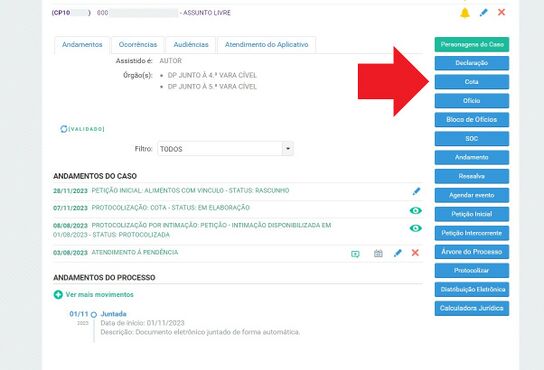
1. Dentro do caso, há um botão chamado Cota, onde é possível criar uma cota avulsa ou responder a intimações.
-

2. Na Caixa de Intimações, ao clicar no ícone C ao lado da intimação, você será redirecionado automaticamente para a criação da cota já com a intimação em questão vinculada a cota.


Ao clicar em um dos botões, você será redirecionado para a área de criação de cota:
- Arquivos: Área para adicionar novos arquivos ou alterar o certificado de assinatura da cota.
- Veja mais clicando aqui
- Vincular Intimação à Cota: Ao criar uma cota pela caixa de intimações, ela será vinculada automaticamente à intimação. Se a cota for criada diretamente pelo caso, ela não será vinculada por padrão. No entanto, é possível vincular ou trocar a intimação durante a elaboração da cota, caso necessário.
- veja mais clicando aqui
- Dados: Nesta seção, você encontrará as seguintes opções:
- Tipo de modelo: Se desejar utilizar um modelo pré existente, selecione de onde ele será importado. As opções incluem: Sistema, Órgão, Meus Modelos e Modelos de Outros Usuários Lotados.
- Após selecionar a origem do modelo, escolha o modelo específico que deseja usar na opção abaixo.
- Caso queira criar um modelo, você pode visualizar como fazer clicando aqui.
- Nome da cota: Caso queira atribuir um nome à cota, informe-o aqui. Se deseja que esse nome apareça na árvore do processo, marque a opção correspondente logo abaixo.
- Personagens: Selecione os personagens que farão parte da cota. Os personagens escolhidos serão exibidos na seção Personagens selecionados.
- Tipo de modelo: Se desejar utilizar um modelo pré existente, selecione de onde ele será importado. As opções incluem: Sistema, Órgão, Meus Modelos e Modelos de Outros Usuários Lotados.
- Editor de Texto: Nesta área o usuário pode escrever a sua cota ou complementar caso tenha escolhido algum modelo pré-pronto.
- Lembrando que as cotas no sistema verde são salvas automaticamente sempre que uma nova informação for acrescentada.
- Opções: Na parte inferior da tela, você tem algumas opções
- Salvar: Botão para salvar a protocolização manualmente. Lembrando que ela é salva de forma automática.
- Envio Automático pelo Verde: Colocar a cota na fila, para que seja enviada automaticamente.
- Envio Imediato: Assinar a cota e os arquivos e enviar.
- Assinar Todos: Assina todos os documentos da Cota, inclusive os anexos adicionados na cota.
- Voltar: Volta para o prontuário do assistido.
- Prontuário: Abre uma nova aba com o prontuário do assistido.
- Ver Árvore: Abre uma nova aba com a árvore do processo.
- Calculadora Jurídica: Abre uma nova aba com a calculadora do sistema.
- Agendar Evento: Abre uma nova aba para agendar um evento.
- Visualizar PDF: Funcionalidade para analisarmos como ficou nossa cota antes de enviarmos, para evitarmos algum erro.

- Diferença dos tipos de envio: A diferença dessas duas formas de envio é que uma delas, o envio imediato, é exibido um contador de até 08:00 minutos para o envio da petição, o que pode ocorrer bem rápido ou consumir os 08:00 minutos inteiros, porém você tem o retorno imediato se a protocolização foi feita ou deu algum tipo de erro. Já na segunda opção, o envio automático, vai ser através de uma fila que é gerenciada sistema, sendo assim colocando na fila, não é necessário ficar esperando o contador, liberando o sistema para uso imediato, porém é necessário acompanhar o status do envio para saber se ocorreu a protocolização ou não.
- Veja mais sobre as protocolizações enviadas clicando aqui.
Dica ao Adicionar imagem diretamente no corpo da cota:
É possível enviar imagens no corpo da cota, alinhar e ajustar o tamanho da imagem inserida, conforme figura abaixo. Porém ao inserirmos imagens, é importante sempre visualizar em PDF a cota antes de enviar, para verificar se o tamanho da letra ficou bom, se os parágrafos estão corretos e se a imagem está dentro da área da página, pois será dessa forma que chegará a árvore de documentos do processo.
-
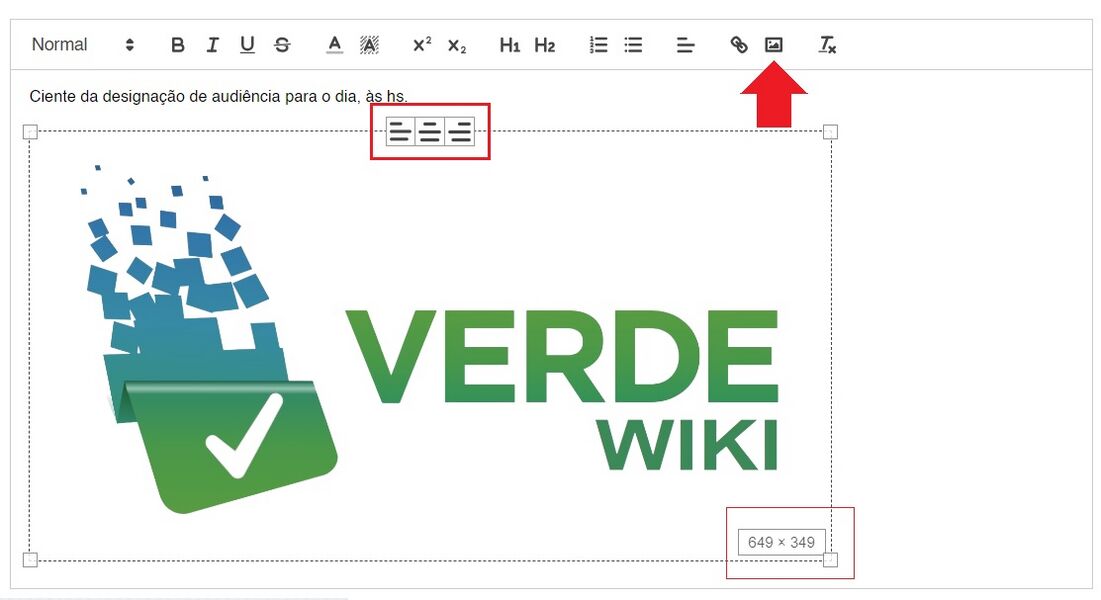
1. Imagem no editor de texto.
-
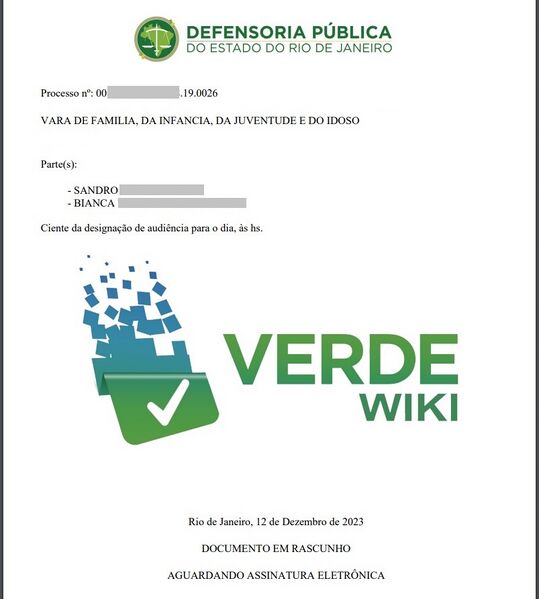
2. Imagem como ficaria na cota.


Arquivos em Anexo
Tamanho dos arquivos Anexos
- O sistema se integra com o Tribunal de Justiça do Rio de Janeiro (TJRJ) por meio de webservices que seguem as regras definidas pelo Modelo Nacional de Interoperabilidade (MNI).
- As integrações disponíveis possuem configurações específicas quanto ao tamanho e aos tipos de arquivos aceitos como anexo em distribuições e protocolizações.
- Limites de Tamanho e Tipos de Arquivos por Integração
| Integração | Tamanho Máximo por Arquivo | Tamanho Máximo Total | Tipos de Arquivos Permitidos |
|---|---|---|---|
| DCP | 6 MB | 30 MB | PDF (somente) |
| PJE | 10 MB (vídeo) | 70 MB | Documentos (pdf) Áudio Imagens Vídeos |
| 6 MB (demais arquivos) | |||
| e-Proc | 70 MB (áudio/vídeo) | 75 MB | Documentos (pdf) Áudio Imagens Vídeos |
| 11 MB (demais arquivos) |
- ⚠️ O tamanho final enviado ao tribunal pode ser superior ao somatório original dos arquivos, devido a adição de informações necessária para o envio. Sempre verifique o tamanho e o formato do arquivo antes de anexar, especialmente em distribuições/protocolizações com múltiplos documentos.
Inserir Arquivos em Anexo

Escolha o certificado: É possível escolher o certificado que será utilizado para a assinatura dos documentos alterando essa opção.
- Caso queira saber mais sobre o certificado A1 da defensoria clique aqui
Selecionar arquivo: Clicando neste botão, o sistema abrirá o explorador de arquivos para que o usuário possa localizar a petição ou algum outro arquivo salvo a ser anexado.
- Os anexos devem estar em formato PDF.
Reaproveitar Arquivo: Clicando neste botão, o sistema abrirá uma janela para que o usuário possa localizar documentos salvos no prontuário do assistido que possam ser anexado.
- Veja mais clicando aqui.
Assinar todos: Ao clicar nesse botão o sistema verde assina todos os seus anexos adicionados.
- Visualizando Arquivos Adicionados

Em cada arquivo adicionado será apresentado:
- Nome do Arquivo: Nome do arquivo que estava salvo.
- Tipo Documento: Tipo do arquivo enviado, podendo ser como "Petição", "Anexo" ou um tipo específico selecionado manualmente pelo usuário nas protocolizações do SEEU e distribuições do EPROC.
- Veja mais clicando aqui.
- Descrição: Novo nome para o arquivo.
São apresentados os ícones:
- Folha Laranja: Assinar caso não esteja assinado e baixar documento assinado caso esteja assinado.
- Folha Verde: Baixar documento sem assinatura.
- X: Excluir documento
IMPORTANTE: A petição deve ser o primeiro documento anexado, mas é possível carregar vários arquivos e reordená-los para colocar a petição no topo.
Escolher o Tipo de Documento
Cada documento anexo para protocolizações da integração com o SEEU e para distribuições da integração com o EPROC de primeira instância pode ser classificado como um tipo específico de anexo. Essa tipificação, realizada na inclusão e na alteração dessas petições, garante que os anexos sejam corretamente classificados e melhoram a exibição da manifestação na árvore do processo. Dessa forma, o fluxo de trabalho se mantém otimizado e evitamos que despachos de emenda à inicial sejam realizados por conta de inconsistências na classificação desses anexos.
- Ao adicionar o anexo, será disponibilizado o tipo a ser escolhido para ele, sendo importante ressaltar que a petição, sendo ela inicial ou intercorrente, já recebe o tipo "Petição" automaticamente, sem necessidade de alteração pelo usuário:

Reaproveitamento de Arquivos
- Temos também a opção de reaproveitar documentos gerados ou anexados em casos do Verde, cadastro do assistido e andamentos, devendo esses estar em formato PDF. Ao clicarmos sobre o botão, aparecerá uma tabela com os casos do assistido, o caso atual e personagem atual, onde, se houver documentos anexados, podemos reutilizá-los.
- Lembrando que para esse botão ficar habilitado é necessário que tenha entrado no caso a partir do prontuário da parte e não pela opção de buscar caso no menu.

Verificar Protocolizações
Na caixa de ferramentas, disponível no topo da tela do sistema verde, é possível visualizar o andamento das protocolizações nas últimas 72 horas:

Tipos de status:
- erro: Quando ocorreu algum erro ao tentar enviar a protocolização.
- bloqueado: Quando o sistema verde não consegue saber se foi protocolizada ou não, sendo necessário acessar a árvore do processo para verificar se foi ou não protocolada.
- protocolizado: Feita com sucesso.
- na fila: O usuário optou por colocar na fila para o sistema verde gerenciar o envio. Sendo necessário acompanhar posteriormente se não foi bloqueada ou obteve erro no envio.
Na opção ver outros períodos você será redirecionado para a área referente a fila de protocolização. Essa opção também pode ser acessada em Menu ⇒ Acompanhamento de Protocolizações.
Acompanhamento de Protocolizações
As protocolizações podem ser enviadas de duas formas, pelo Envio Imediato ou pelo Envio Automático. Ao serem enviadas pelo Envio Imediato, o usuário acompanha se o envio foi feito com sucesso ou se deu algum erro. Ao optar por Envio Automático, a protocolização será enviada para uma fila gerenciada pelo sistema para ser enviada de forma automática. Porém, será necessário acompanhar esse envio, para sabermos se obtivemos sucesso ou falha. A principal diferença está em esperar o tempo de envio ou verificar depois pela página de Acompanhamento de Protocolizações
A funcionalidade Envio Automático foi criada com o intuito de compensar o período que o sistema do TJRJ está com algum problema e interfere em nossa comunicação, porém pode ser utilizada para não ter que esperar o tempo necessário para essa comunicação.
Os filtros disponíveis permitem que você refine sua busca por órgão associado à protocolização, número de processo ou período específico (24 horas, 48 horas ou 72 horas).
Abaixo dos filtros, há três colunas principais:
- Na Fila: Protocolizações aguardando processamento.
- Protocolizadas: Protocolizações já concluídas com sucesso.
- Erro/Bloqueadas: Protocolizações que apresentam erro ou estão bloqueadas.
Ao clicar no ícone ao lado do título de cada coluna, você será redirecionado para a página de busca geral de protocolizações. Nessa página, o filtro correspondente à coluna selecionada será aplicado automaticamente, facilitando o gerenciamento das informações.
Na busca de protocolizações, você pode refinar sua pesquisa utilizando intervalos de datas maiores e filtros mais específicos, como tipo de documento, nome do assistido, entre outros.
- Para saber mais, clique aqui.

Ao parar o mouse sobre o triângulo vermelho com a exclamação, o sistema informará o número do processo, o status, o tempo que ficou na fila e o tipo de protocolização. Ao clicar sobre o item que deu erro, abrirá a página da protocolização com os dados do erro.


Adendo:
- Nem sempre o erro que é retornado é fácil de ser entendido. Esse erro vem direto da integração. O erro da iomagem acima se refere ao Ato Normativo Conjunto 25/2020 se refere a Peticionamentos em Processos Físicos, porém podem haver outros tipos de erro, como por exemplo Petição Bloqueada que se trata de uma distribuição ou protocolização que não tivemos retorno do TJRJ.
- Os erros podem ser analisados pela equipe de suporte e as informações de como proceder será passada para o usuário. Também é possível retirar a protocolização da fila, se houver necessidade, bastando "editar" a protocolização em questão.
Gerenciar Modelos de Cota
O sistema permite criação de modelos de cota personalizados, que podem ser utilizados por usuários do órgão onde são criados, além de poderem ser vinculados pelo usuário que os cria. Para acessar essa opção basta ir em Menu e depois em Gerenciar Modelos de Cota
Visualizando os Modelos
-
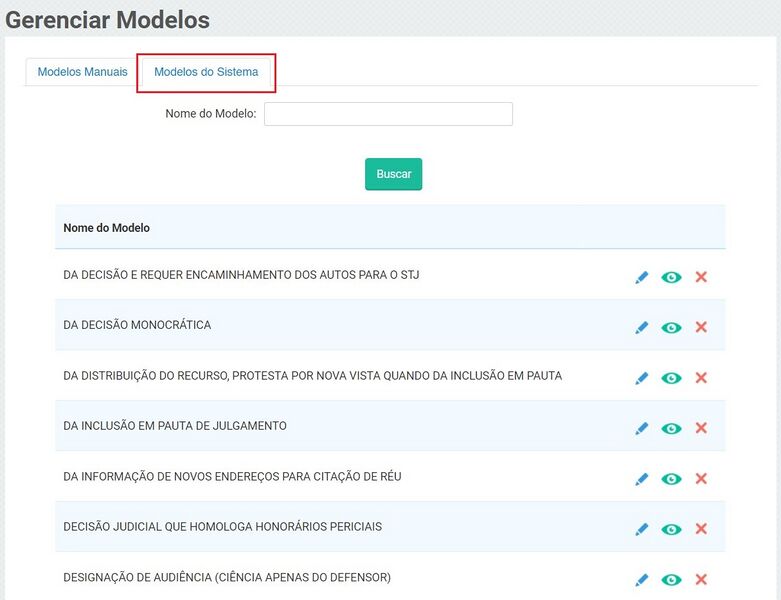
Modelos no Sistema: Por padrão existem alguns modelos no sistema já cadastrados, e esses não podem ser alterados, porém podem ser usados de base para um modelo manual.
-
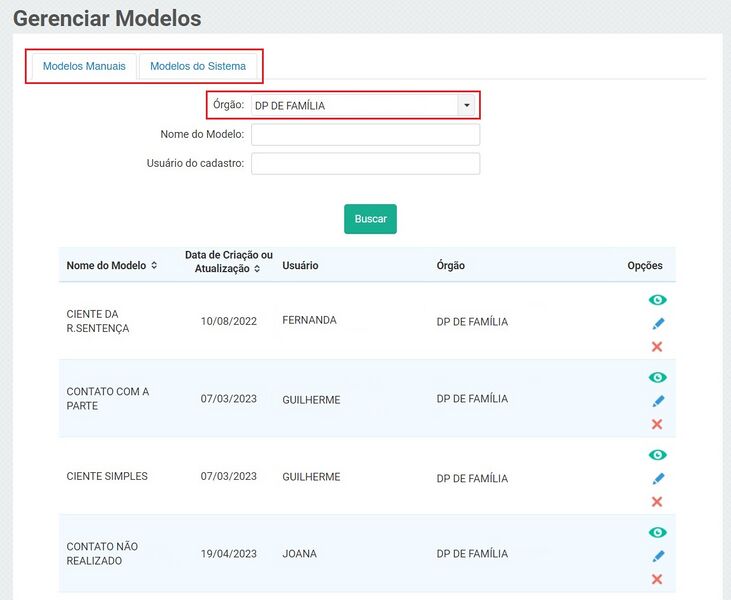
Modelos Manuais: Já os modelos manuais podem ser criados totalmente customizados, do zero, ou pode ser baseado em modelos do sistema ou modelos manuais existentes mas que não atendem uma determinada especificação.


Adendo: Você pode visualizar, editar ou excluir um modelo. Lembrando que só é possível excluir um modelo que não tenha sido utilizado.
Criando um Modelo de Cota
- Para criarmos um modelo manual, basta escolher o órgão e na aba "Modelos Manuais", clicar em "Incluir Modelo Manual".

- Essa página é onde aparecerão os modelos criados pelo órgão selecionado e podemos fazer busca de qualquer modelo existente. No final da página aparece o botão para criar modelos. Ao criar o modelo, que pode conter imagens, é aconselhável visualizar como ficará o modelo em PDF, para que se for necessário, façamos pequenos ajustes.
- Na sessão Dados podemos utilizar um modelo que já foi cadastrado e edita-lo como quiser.

- Modelo de cota com imagem
- Após terminar de criar o modelo e visualizar se a diagramação da página está correta, basta clicar em "Salvar Modelo". Ao clicar abrirá uma janela para selecionar o órgão, colocarmos o nome do modelo e salvar.

Editando Modelo de Cota
- Segue o mesmo padrão da criação de modelos de cota.