Árvore do processo: mudanças entre as edições
Ir para navegação
Ir para pesquisar
Sem resumo de edição |
|||
| (5 revisões intermediárias pelo mesmo usuário não estão sendo mostradas) | |||
| Linha 1: | Linha 1: | ||
A árvore do processo é o local onde encontramos todos os documentos pertinentes ao processo em questão. Lá é possível visualizar, favoritar e baixar documentos. | A árvore do processo é o local onde encontramos todos os documentos pertinentes ao processo em questão. Lá é possível visualizar, favoritar e baixar documentos. | ||
| Linha 32: | Linha 30: | ||
===Processos Apensos=== | ===Processos Apensos=== | ||
:Ao clicar no botão '''Processos Apensos''', será exibida uma janela que apresenta os processos apensos e relacionados ao processo principal. Esses processos são organizados em abas para facilitar a separação e visualização do conteúdo. | |||
:* '''Obs:''' Um processo apenso refere-se a um processo anexado ao processo principal, geralmente por tratar de assuntos conexos ou complementares, sendo tramitados juntos para maior eficiência. Já um processo relacionado ou vinculado é aquele que possui alguma ligação com o processo principal, mas mantém sua tramitação de forma independente. | |||
<gallery mode="packed" widths="475px" heights="275px"> | |||
arvore-processo-relacionado.png| | |||
arvore-processo-apenso.png| | |||
</gallery> | |||
:Caso o processo de referência ou os processos apensos possuam um caso processual vinculado, será exibido o botão '''Visualizar Caso Processua'''l, permitindo o acesso direto às informações detalhadas do caso. Além disso, também estará disponível o botão '''Visualizar Árvore do Processo''', que possibilita consultar a árvore de documentos do processo selecionado. | |||
<br/> | <br/> | ||
| Linha 38: | Linha 46: | ||
<div class="secaosb"> | <div class="secaosb"> | ||
===Filtros=== | ===Filtros=== | ||
| Linha 47: | Linha 56: | ||
:# '''Data final:''' Define a data final para o intervalo em que os documentos foram adicionados à árvore. | :# '''Data final:''' Define a data final para o intervalo em que os documentos foram adicionados à árvore. | ||
:# '''Nome:''' Permite buscar pelo nome do documento específico. | :# '''Nome:''' Permite buscar pelo nome do documento específico. | ||
:: <span style="color:blue;">'''Adendo:'''</span> Nos processos originados nos sistemas '''DCP''', '''SEEU''' e ''' | :: <span style="color:blue;">'''Adendo:'''</span> Nos processos originados nos sistemas '''DCP''', '''SEEU''' e '''EPROC''', há também a opção de informar o número de índice/folha do documento para uma busca mais precisa. | ||
:Após configurar os filtros desejados, clique em '''Buscar''' para atualizar a lista de documentos exibida logo abaixo. | :Após configurar os filtros desejados, clique em '''Buscar''' para atualizar a lista de documentos exibida logo abaixo. | ||
| Linha 94: | Linha 103: | ||
::#'''Limpar Seleção:''' Para desmarcar todos os itens, clique no botão "Limpar Seleção". | ::#'''Limpar Seleção:''' Para desmarcar todos os itens, clique no botão "Limpar Seleção". | ||
::;Visualizando o Caso Associado | ::;Visualizando o Caso Associado | ||
::*Clique no ícone | ::*Clique no ícone [[Arquivo:btn-prontuario-arvore.png|semmoldura|22px]] para visualizar o caso associado ao processo. | ||
<br/> | <br/> | ||
Edição atual tal como às 14h42min de 6 de maio de 2025
A árvore do processo é o local onde encontramos todos os documentos pertinentes ao processo em questão. Lá é possível visualizar, favoritar e baixar documentos.
caminhos para Chegar na Árvore do Processo
Exsitem alguns caminhos no sitema Verde para chegar a arvore de um processo.
- Alguns caminhos são:
-
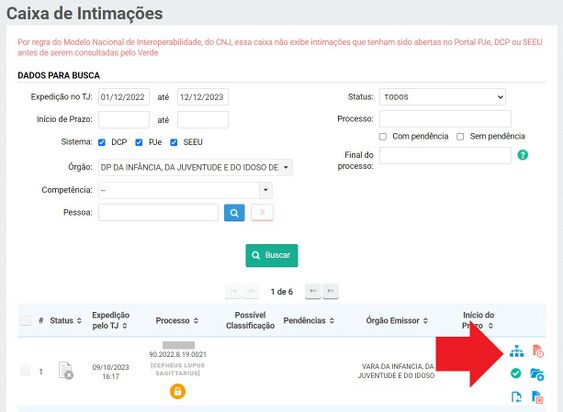
Caixa de Intimações
-
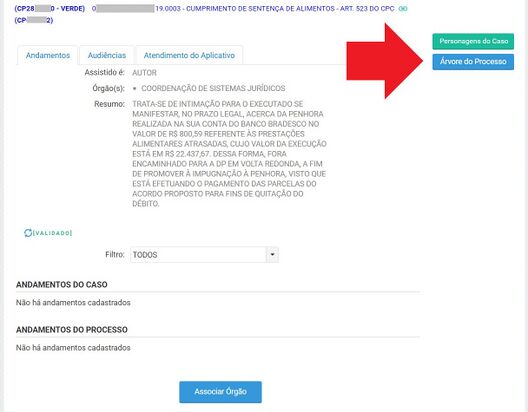
Caso
-
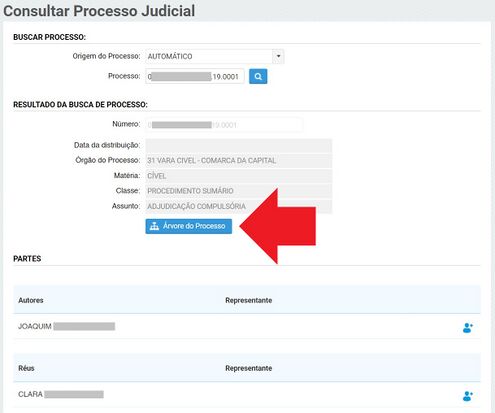
Consulta de Processo Judicial


Visualizando a Árvore do Processo
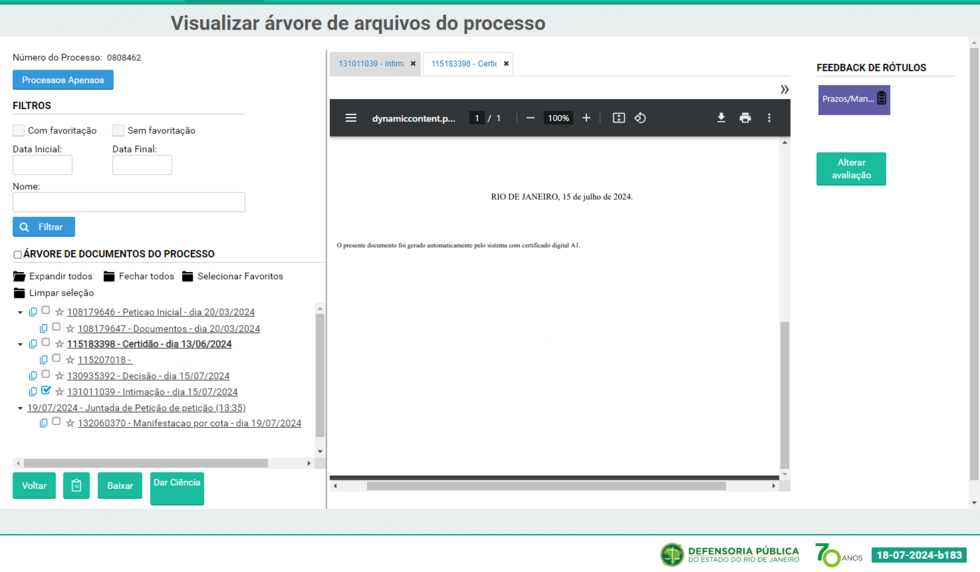
Ao abrir a árvore de um processo, ela virá 100% carregada. Veja o exemplo de uma arvore de processo do verde:
Processos Apensos
- Ao clicar no botão Processos Apensos, será exibida uma janela que apresenta os processos apensos e relacionados ao processo principal. Esses processos são organizados em abas para facilitar a separação e visualização do conteúdo.
- Obs: Um processo apenso refere-se a um processo anexado ao processo principal, geralmente por tratar de assuntos conexos ou complementares, sendo tramitados juntos para maior eficiência. Já um processo relacionado ou vinculado é aquele que possui alguma ligação com o processo principal, mas mantém sua tramitação de forma independente.


- Caso o processo de referência ou os processos apensos possuam um caso processual vinculado, será exibido o botão Visualizar Caso Processual, permitindo o acesso direto às informações detalhadas do caso. Além disso, também estará disponível o botão Visualizar Árvore do Processo, que possibilita consultar a árvore de documentos do processo selecionado.
Filtros
- Nesta área, você pode aplicar filtros para refinar a visualização da árvore do processo. Os filtros disponíveis são:
- Com favoritação: Exibe apenas os documentos que foram marcados como favoritos.
- Sem favoritação: Exibe apenas os documentos que não foram marcados como favoritos.
- Data inicial: Define a data inicial para o intervalo em que os documentos foram adicionados à árvore.
- Data final: Define a data final para o intervalo em que os documentos foram adicionados à árvore.
- Nome: Permite buscar pelo nome do documento específico.
- Adendo: Nos processos originados nos sistemas DCP, SEEU e EPROC, há também a opção de informar o número de índice/folha do documento para uma busca mais precisa.
- Após configurar os filtros desejados, clique em Buscar para atualizar a lista de documentos exibida logo abaixo.
Opções Disponíveis na Arvore de Documentos
- Na árvore do processo no Sistema Verde, estão disponíveis diversas funcionalidades que tornam o trabalho mais ágil e eficiente.
- Pastas de Documentos
-
- Expandir/Fechar Pastas: Os documentos do processo podem estar organizados em pastas. É possível expandir ou fechar essas pastas individualmente ou usar os botões disponíveis acima dos documentos para expandir ou fechar todas de uma vez.

- Favoritando Documentos
- Para favoritar um documento, clique na estrela ao lado do número do processo. Uma janela será exibida para adicionar um apelido ao documento.
- É possível buscar o documento pelo nome favoritado. Além disso, para desfavoritar, basta clicar novamente na estrela.

- Copiando Informações dos Documentos
- Clique no ícone correspondente para copiar informações do documento.
- Duas opções serão exibidas:
- Copiar Índice: Copia apenas o índice do documento.
- Copiar Índice e Nome: Copia tanto o índice quanto o nome do documento.
- Duas opções serão exibidas:

- Selecionando Arquivos da Árvore
- Selecionar Todos: Clique na opção "Árvore de Documentos do Processo".
- Selecionar Individualmente: Use o ícone ao lado do botão de copiar índice para marcar itens individualmente.
- Selecionar por Pasta: Clique na pasta para selecionar todos os documentos contidos nela.
- Selecionar Favoritos: Clique em "Selecionar Favoritos" para marcar apenas os documentos favoritados.

- Após a seleção, você pode:
- Baixar Documentos: Clique no botão "Baixar" para fazer o download dos documentos selecionados. Para baixar toda a árvore, selecione "Árvore de Documentos do Processo" e clique em "Baixar".
- Dar Ciência: Selecione um ou mais documentos e clique no botão "Dar Ciência" para ser redirecionado à página de cota. Uma cota pré-escrita será gerada automaticamente, informando a ciência dos índices selecionados.
- Adendo: O botão "Dar Ciência" só será exibido se o processo estiver vinculado a um caso e a partir de uma navegação pelo caso processual ou pela caixa de intimação.
- Limpar Seleção: Para desmarcar todos os itens, clique no botão "Limpar Seleção".
- Visualizando o Caso Associado
- Clique no ícone
 para visualizar o caso associado ao processo.
- Após a seleção, você pode:

Visualização de Documentos
- Nesta área, é possível visualizar os documentos selecionados na listagem. Cada documento escolhido é aberto em uma aba, permitindo que você navegue facilmente entre várias abas abertas. Essa funcionalidade facilita a consulta a múltiplos documentos simultaneamente. Além disso, em cada aba, estão disponíveis as opções para baixar ou imprimir o documento, proporcionando maior praticidade no acesso e no compartilhamento das informações.

Feedbacks de Rótulos
- Nesta área, é possível visualizar, quando disponível, o feedback gerado pela IA do Verde para classificar o possível assunto da intimação. Ao passar o mouse sobre o feedback, serão exibidos detalhes como o possível assunto, o grau de certeza da classificação e o rótulo atribuído à intimação.

- Adendo:
- Você pode contribuir para o aprimoramento da IA clicando em Alterar Avaliação. Essa opção permite que você:
- Informe uma avaliação caso ela não tenha sido gerada.
- Corrija uma avaliação existente, caso esteja incorreta.
- Confirme que a avaliação apresentada está correta.
- Você pode contribuir para o aprimoramento da IA clicando em Alterar Avaliação. Essa opção permite que você:
- Ao realizar essas ações, você colabora diretamente para que a IA do Verde se torne cada vez mais precisa na identificação dos possíveis assuntos das intimações, melhorando a eficiência do sistema.