Teste4: mudanças entre as edições
Sem resumo de edição |
|||
| (6 revisões intermediárias pelo mesmo usuário não estão sendo mostradas) | |||
| Linha 1: | Linha 1: | ||
< | A autenticação multifator (MFA) foi implementada no Sistema Verde como uma camada adicional de segurança para proteção das contas de acesso e dos dados institucionais da Defensoria Pública. | ||
Com o MFA habilitado, além da senha, será necessário realizar uma segunda etapa de validação durante o acesso ao sistema, garantindo maior proteção contra acessos indevidos, vazamento de credenciais e tentativas de invasão. | |||
==O que é MFA?== | |||
</ | A autenticação multifator, também conhecida como '''MFA''' (''Multi-Factor Authentication''), é um método de segurança que exige mais de uma forma de validação para acesso a sistemas e informações sensíveis. | ||
Na prática, além da senha do usuário, o sistema solicitará um código temporário gerado por aplicativo autenticador. | |||
<div style="display:flex; flex-wrap:wrap; justify-content:center; gap:20px; margin-top:20px;"> | |||
<div style="width:320px; border:1px solid #d6e4f0; border-radius:8px; padding:20px; background:#fafcff;"> | |||
<center>[[Arquivo:icone-cadeado.png|120px]]</center> | |||
<big>'''Mais Segurança'''</big> | |||
O MFA reduz significativamente o risco de acessos indevidos mesmo em casos de descoberta da senha do usuário. | |||
</div> | |||
<div style="width:320px; border:1px solid #d6e4f0; border-radius:8px; padding:20px; background:#fafcff;"> | |||
<center>[[Arquivo:icone-protecao-folha.png|120px]]</center> | |||
<big>'''Proteção Institucional'''</big> | |||
Ajuda a proteger informações processuais, dados de assistidos e acessos institucionais da Defensoria Pública. | |||
</div> | |||
<div style="width:320px; border:1px solid #d6e4f0; border-radius:8px; padding:20px; background:#fafcff;"> | |||
<center>[[Arquivo:icone-celular.png|120px]]</center> | |||
<br/> | |||
<big>'''Validação Adicional'''</big> | |||
A confirmação pode ser realizada por aplicativo autenticador no celular, tornando o acesso mais seguro. | |||
</div> | |||
</div> | |||
==Por que o MFA será utilizado no Verde?== | |||
A implementação do MFA no Sistema Verde busca fortalecer a segurança da informação e adequar o sistema às boas práticas de proteção de acesso utilizadas atualmente por órgãos públicos e sistemas judiciais. | |||
Entre os principais objetivos estão: | |||
*Proteger contas institucionais contra acessos indevidos; | |||
*Reduzir riscos relacionados a vazamento de senhas; | |||
*Garantir maior segurança aos dados processuais e dos assistidos; | |||
*Atender recomendações e diretrizes de segurança da informação; | |||
*Fortalecer a proteção dos sistemas institucionais utilizados pela Defensoria Pública. | |||
==Normas e Diretrizes Relacionadas== | |||
A utilização de autenticação multifator segue práticas amplamente adotadas em ambientes institucionais e sistemas judiciais, alinhadas às diretrizes de segurança da informação e proteção de dados. | |||
A implementação também acompanha recomendações de órgãos e normas relacionadas à segurança digital e controle de acesso em sistemas sensíveis. | |||
<div style="background:#f8f9fa; border-left:4px solid #36c; padding:12px; margin-top:10px;"> | |||
'''Exemplos de referências relacionadas:''' | |||
*Políticas institucionais de segurança da informação; | |||
*Boas práticas de autenticação segura; | |||
*Diretrizes de proteção de acesso a sistemas judiciais; | |||
*Recomendações sobre autenticação multifator em ambientes governamentais. | |||
</div> | |||
==Como funcionará o acesso com MFA?== | |||
Após informar login e senha normalmente, o sistema solicitará uma segunda etapa de autenticação para validar a identidade do usuário. | |||
O processo ocorrerá de forma semelhante ao utilizado em bancos, e-mails e outros sistemas institucionais modernos. | |||
<gallery mode="slideshow" caption="Passe a imagem para acompanhar o passo a passo"> | |||
MfaLogin1.png|'''Passo 1:''' Informe o seu '''login''' e '''senha''' e clique em '''Entrar'''. | |||
MfaLogin2.png|'''Passo 2:''' Informe o '''código''' exibido em seu aplicativo de autenticação e clique em '''Enviar'''. | |||
MfaLogin3.png|'''Passo 3:''' Após o login, você será redirecionado automaticamente para a tela inicial do sistema Verde. | |||
</gallery> | |||
==Aplicativos Autenticadores== | |||
Após a implementação da autenticação multifator (MFA), '''será obrigatório''' utilizar um aplicativo autenticador para acessar o sistema VERDE. Esses aplicativos serão responsáveis por gerar códigos temporários de validação utilizados no momento do login, adicionando uma camada extra de segurança ao acesso da conta. | |||
* Você poderá utilizar um dos aplicativos autenticadores recomendados abaixo para realizar a configuração do MFA: | |||
<div style="display:flex; flex-wrap:wrap; gap:20px; justify-content:center; margin-top:20px;"> | |||
<div style="width:220px; text-align:center;"> | |||
[[Arquivo:logo-microsoft-authenticator.png|80px]] | |||
<br/> | |||
'''Microsoft Authenticator''' | |||
</div> | |||
<div style="width:220px; text-align:center;"> | |||
[[Arquivo:logo-google-authenticator.png|80px]] | |||
<br/> | |||
'''Google Authenticator''' | |||
</div> | |||
<div style="width:220px; text-align:center;"> | |||
[[Arquivo:logo-authy.png|80px]] | |||
<br/> | |||
'''Authy''' | |||
</div> | |||
</div> | |||
==Tutorial de Configuração e Uso== | |||
Nesta seção serão disponibilizados tutoriais explicando como configurar e utilizar a autenticação multifator (MFA) no sistema VERDE, além de orientações relacionadas à segurança de acesso. | |||
===Primeiro Acesso, Configuração do MFA e Redefinição de Senha=== | |||
:Nesta etapa, o usuário aprenderá como realizar a configuração inicial da autenticação multifator (MFA) e a criação da nova senha de acesso ao sistema VERDE. | |||
:Durante o primeiro acesso após a implantação do MFA, o sistema solicitará obrigatoriamente: | |||
:* A vinculação de um aplicativo autenticador; | |||
:* A validação do código MFA; | |||
:* A redefinição da senha de acesso seguindo os padrões de segurança institucionais. | |||
<gallery mode="slideshow" caption="Passe as imagens para acompanhar o processo de configuração do MFA no sistema Verde"> | |||
MfaCadastro1.png|'''Passo 1:''' Informe seu login e senha do sistema Verde e clique em '''Entrar'''. | |||
MfaCadastro3.png|'''Passo 2:''' Na tela será exibido um QR Code para vincular o aplicativo autenticador ao seu acesso no sistema Verde. | |||
MfaCadastro2.png|'''Passo 3:''' No celular, instale ou abra um dos [[#Aplicativos Autenticadores | aplicativos autenticadores recomendados]]. <br/>A etapa acima indica a como realizar o cadastro no Google Authenticator. | |||
Arquivo:MfaCadastro3 1.png|'''Passo 4:''' Após a leitura do QR Code, informe no sistema o código gerado no aplicativo autenticador, escolha um nome para identificar o dispositivo e clique em '''Enviar'''. | |||
MfaCadastro4.png|'''Passo 5:''' Cadastre uma nova senha seguindo os [[#Critérios de Segurança da Senha | critérios de segurança da senha]], confirme a senha e clique em '''Enviar'''. | |||
MfaLogin3.png|'''Passo 6:''' Após finalizar a configuração, você será redirecionado automaticamente para a tela inicial do sistema Verde. | |||
</gallery> | |||
---- | |||
<div style="margin-left:40px"> | |||
====Critérios de Segurança da Senha==== | |||
{{Critérios_de_Segurança_da_Senha}} | |||
</div> | |||
== Dúvidas Frequentes== | |||
<div style="padding:15px; background:#f8f9fa; border-radius:6px;"> | |||
'''O MFA será solicitado em todos os acessos?''' | |||
: Sim | |||
'''Qual aplicativo devo utilizar?''' | |||
: Recomenda-se utilizar [[#Aplicativos Autenticadores | os seguintes aplicativos]] | |||
'''O que acontece se eu perder o celular ou precisar trocar de aplicativo?''' | |||
: Será necessário realizar o processo de recuperação de acesso junto ao suporte. | |||
'''O sistema funcionará sem MFA após a implantação?''' | |||
: Não. Após a implementação, o MFA será requisito para autenticação no sistema. | |||
'''Será necessário alterar minha senha?''' | |||
: Sim. Após a implantação, todos os usuários terão que realizar a alteração no primeiro login. | |||
</div> | |||
<div style="margin-top:30px; text-align:center; font-size:110%;"> | |||
'''A segurança da informação é responsabilidade de todos.''' | |||
</div> | |||
Edição atual tal como às 12h13min de 26 de maio de 2026
A autenticação multifator (MFA) foi implementada no Sistema Verde como uma camada adicional de segurança para proteção das contas de acesso e dos dados institucionais da Defensoria Pública.
Com o MFA habilitado, além da senha, será necessário realizar uma segunda etapa de validação durante o acesso ao sistema, garantindo maior proteção contra acessos indevidos, vazamento de credenciais e tentativas de invasão.
O que é MFA?
A autenticação multifator, também conhecida como MFA (Multi-Factor Authentication), é um método de segurança que exige mais de uma forma de validação para acesso a sistemas e informações sensíveis.
Na prática, além da senha do usuário, o sistema solicitará um código temporário gerado por aplicativo autenticador.

Mais Segurança
O MFA reduz significativamente o risco de acessos indevidos mesmo em casos de descoberta da senha do usuário.

Proteção Institucional
Ajuda a proteger informações processuais, dados de assistidos e acessos institucionais da Defensoria Pública.

Validação Adicional
A confirmação pode ser realizada por aplicativo autenticador no celular, tornando o acesso mais seguro.
Por que o MFA será utilizado no Verde?
A implementação do MFA no Sistema Verde busca fortalecer a segurança da informação e adequar o sistema às boas práticas de proteção de acesso utilizadas atualmente por órgãos públicos e sistemas judiciais.
Entre os principais objetivos estão:
- Proteger contas institucionais contra acessos indevidos;
- Reduzir riscos relacionados a vazamento de senhas;
- Garantir maior segurança aos dados processuais e dos assistidos;
- Atender recomendações e diretrizes de segurança da informação;
- Fortalecer a proteção dos sistemas institucionais utilizados pela Defensoria Pública.
Normas e Diretrizes Relacionadas
A utilização de autenticação multifator segue práticas amplamente adotadas em ambientes institucionais e sistemas judiciais, alinhadas às diretrizes de segurança da informação e proteção de dados.
A implementação também acompanha recomendações de órgãos e normas relacionadas à segurança digital e controle de acesso em sistemas sensíveis.
Exemplos de referências relacionadas:
- Políticas institucionais de segurança da informação;
- Boas práticas de autenticação segura;
- Diretrizes de proteção de acesso a sistemas judiciais;
- Recomendações sobre autenticação multifator em ambientes governamentais.
Como funcionará o acesso com MFA?
Após informar login e senha normalmente, o sistema solicitará uma segunda etapa de autenticação para validar a identidade do usuário.
O processo ocorrerá de forma semelhante ao utilizado em bancos, e-mails e outros sistemas institucionais modernos.
- Passe a imagem para acompanhar o passo a passo
-
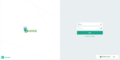
Passo 1: Informe o seu login e senha e clique em Entrar.
-
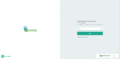
Passo 2: Informe o código exibido em seu aplicativo de autenticação e clique em Enviar.
-
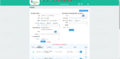
Passo 3: Após o login, você será redirecionado automaticamente para a tela inicial do sistema Verde.


Aplicativos Autenticadores
Após a implementação da autenticação multifator (MFA), será obrigatório utilizar um aplicativo autenticador para acessar o sistema VERDE. Esses aplicativos serão responsáveis por gerar códigos temporários de validação utilizados no momento do login, adicionando uma camada extra de segurança ao acesso da conta.
- Você poderá utilizar um dos aplicativos autenticadores recomendados abaixo para realizar a configuração do MFA:

Microsoft Authenticator

Google Authenticator

Authy
Tutorial de Configuração e Uso
Nesta seção serão disponibilizados tutoriais explicando como configurar e utilizar a autenticação multifator (MFA) no sistema VERDE, além de orientações relacionadas à segurança de acesso.
Primeiro Acesso, Configuração do MFA e Redefinição de Senha
- Nesta etapa, o usuário aprenderá como realizar a configuração inicial da autenticação multifator (MFA) e a criação da nova senha de acesso ao sistema VERDE.
- Durante o primeiro acesso após a implantação do MFA, o sistema solicitará obrigatoriamente:
- A vinculação de um aplicativo autenticador;
- A validação do código MFA;
- A redefinição da senha de acesso seguindo os padrões de segurança institucionais.
- Passe as imagens para acompanhar o processo de configuração do MFA no sistema Verde
-
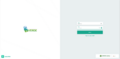
Passo 1: Informe seu login e senha do sistema Verde e clique em Entrar.
-
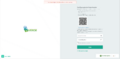
Passo 2: Na tela será exibido um QR Code para vincular o aplicativo autenticador ao seu acesso no sistema Verde.
-
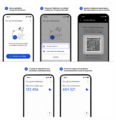
Passo 3: No celular, instale ou abra um dos aplicativos autenticadores recomendados.
A etapa acima indica a como realizar o cadastro no Google Authenticator. -
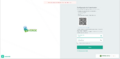
Passo 4: Após a leitura do QR Code, informe no sistema o código gerado no aplicativo autenticador, escolha um nome para identificar o dispositivo e clique em Enviar.
-
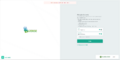
Passo 5: Cadastre uma nova senha seguindo os critérios de segurança da senha, confirme a senha e clique em Enviar.
-
Passo 6: Após finalizar a configuração, você será redirecionado automaticamente para a tela inicial do sistema Verde.


Critérios de Segurança da Senha
- A nova senha deverá seguir os padrões mínimos definidos pela Política de Segurança da Informação da instituição.
A senha deve conter no mínimo 8 caracteres e incluir 3 das 4 categorias abaixo:
- Letras maiúsculas;
- Letras minúsculas;
- Número;
- Caracteres especiais.
- Exemplos
| Exemplo | Situação |
|---|---|
| senha123 | ❌ Não aceita |
| Verde | ❌ Não aceita |
| Verde@2025Seg | ✅ Aceita |
| MinhaSenha@123 | ✅ Aceita |
Dúvidas Frequentes
O MFA será solicitado em todos os acessos?
- Sim
Qual aplicativo devo utilizar?
- Recomenda-se utilizar os seguintes aplicativos
O que acontece se eu perder o celular ou precisar trocar de aplicativo?
- Será necessário realizar o processo de recuperação de acesso junto ao suporte.
O sistema funcionará sem MFA após a implantação?
- Não. Após a implementação, o MFA será requisito para autenticação no sistema.
Será necessário alterar minha senha?
- Sim. Após a implantação, todos os usuários terão que realizar a alteração no primeiro login.
A segurança da informação é responsabilidade de todos.