Teste4: mudanças entre as edições
Sem resumo de edição |
Sem resumo de edição |
||
| (17 revisões intermediárias por 2 usuários não estão sendo mostradas) | |||
| Linha 1: | Linha 1: | ||
A | A funcionalidade de '''Habilitação da Defensoria Pública em processos do eproc''' foi incorporada ao Sistema Verde. Essa funcionalidade permite a vinculação formal do órgão aos autos judiciais e viabiliza o acesso integral às informações processuais diretamente pelo Sistema Verde. | ||
Ao realizar esse procedimento pelo Sistema Verde, o sistema envia uma protocolização automática sem documento ao processo consultado em '''1ª ou 2ª Instância (1G e 2G) do eproc''', autorizando a consulta e a sincronização dos autos do processo. | |||
Após a efetivação da habilitação, a visualização e a sincronização completa das informações processuais ficam garantidas no Sistema Verde pelo período de 10 dias e podem ser solicitadas novamente após esse período. | |||
== Como Funciona? == | |||
A opção para Habilitar Defensoria é disponibilizada exclusivamente nas telas de consulta de processo e na árvore de documentos para demandas do eproc em 1ª e 2ª Instâncias (1G e 2G). | |||
'''Para ter acesso a essa funcionalidade, o usuário deve possuir o perfil de Tratamento de Comunicação ou de Operador de Comunicações. Para saber mais, consulte a [https://wiki.verde.rj.def.br/v/Perfis_de_Usu%C3%A1rios documentação sobre os perfis de usuário no Sistema Verde.]''' | |||
Caso já tenha ocorrido uma habilitação prévia no processo, é acrescentado ao texto o registro da última solicitação realizada, contendo a data, o usuário e o órgão responsável. Além disso, a opção para solicitar uma nova habilitação só voltará a ser exibida na tela após 10 dias corridos da última habilitação realizada com sucesso. | |||
'''Essa funcionalidade não será exibida nas seguintes situações:''' | |||
'''* Quando o processo não estiver validado;''' | |||
'''* Quando não houver partes retornadas pela consulta ao tribunal;''' | |||
'''* Quando todas as partes já possuírem advogado ou representante cadastrado;''' | |||
'''* Quando o Defensor Público já constar como representante de pelo menos uma das partes.''' | |||
<gallery mode="slideshow" caption="Passe as imagens para visualizar a opção de Habilitar Defensoria"> | |||
Habilitar defensoria eproc consulta processo.png|Funcionalidade de Habilitar Defensoria na tela de '''Consulta de Processo'''. | |||
Habilitar defensoria eproc arvore processo.png|Funcionalidade de Habilitar Defensoria na tela de '''Árvore do Processo'''. | |||
<gallery mode="slideshow" caption="Passe | |||
</gallery> | </gallery> | ||
== | == Habilitando a Defensoria == | ||
Ao acionar a funcionalidade de Habilitação da Defensoria, o Sistema Verde inicia um fluxo para coletar e validar as informações necessárias antes de enviar a protocolização ao eproc. O procedimento segue as etapas abaixo: | |||
< | <gallery mode="slideshow" caption="Passe as imagens para visualizar o fluxo de Habilitar Defensoria"> | ||
Habilitar defensoria orgao.png|Ao acionar a opção de habilitação, o sistema realiza validações automáticas do usuário e do órgão. Se o usuário possuir mais de um órgão de lotação, será exigida a seleção obrigatória de um deles, caso contrário, seu órgão padrão é utilizado. | |||
Habilitar defensoria defensor.png|Na verificação da atribuição, se o usuário for Defensor, seu próprio CPF é vinculado à solicitação. Se não for Defensor e houver mais de um lotado no órgão selecionado, o sistema exige a escolha manual do Defensor. | |||
Habilitar defensoria partes.png|Por fim, é exibida a lista de partes para seleção obrigatória de ao menos uma, bloqueando a marcação daquelas que já contem com advogado cadastrado. <span style="color:red;">'''Ao selecionar a parte, é definido a partir de quem o Defensor será habilitado.'''</span> | |||
</gallery> | </gallery> | ||
''' | <center> | ||
<span style="color: red; font-size: 28px;">'''ATENÇÃO'''</span> | |||
</center> | |||
''' | '''Caso haja mais de um Defensor no órgão, o Servidor ou o Residente deverão selecionar o Defensor que será habilitado no processo.''' | ||
'''A protocolização gerada pelo procedimento possui caráter operacional para liberar o acesso aos autos no tribunal. Por isso, essa habilitação não gera um documento na árvore de documentos nem um andamento no caso dentro do Sistema Verde. No entanto, por se tratar de um ato formal junto ao tribunal, o andamento correspondente será registrado no processo no eproc.''' | |||
< | '''Após solicitar a habilitação da Defensoria nos autos, é necessário clicar no ícone de busca (lupa) ou atualizar a página para refletir as informações no sistema. <span style="color: red">Em breve, essa atualização será feita automaticamente pelo Verde.'''</span> | ||
</ | |||
Edição atual tal como às 15h27min de 29 de julho de 2026
A funcionalidade de Habilitação da Defensoria Pública em processos do eproc foi incorporada ao Sistema Verde. Essa funcionalidade permite a vinculação formal do órgão aos autos judiciais e viabiliza o acesso integral às informações processuais diretamente pelo Sistema Verde.
Ao realizar esse procedimento pelo Sistema Verde, o sistema envia uma protocolização automática sem documento ao processo consultado em 1ª ou 2ª Instância (1G e 2G) do eproc, autorizando a consulta e a sincronização dos autos do processo.
Após a efetivação da habilitação, a visualização e a sincronização completa das informações processuais ficam garantidas no Sistema Verde pelo período de 10 dias e podem ser solicitadas novamente após esse período.
Como Funciona?
A opção para Habilitar Defensoria é disponibilizada exclusivamente nas telas de consulta de processo e na árvore de documentos para demandas do eproc em 1ª e 2ª Instâncias (1G e 2G).
Para ter acesso a essa funcionalidade, o usuário deve possuir o perfil de Tratamento de Comunicação ou de Operador de Comunicações. Para saber mais, consulte a documentação sobre os perfis de usuário no Sistema Verde.
Caso já tenha ocorrido uma habilitação prévia no processo, é acrescentado ao texto o registro da última solicitação realizada, contendo a data, o usuário e o órgão responsável. Além disso, a opção para solicitar uma nova habilitação só voltará a ser exibida na tela após 10 dias corridos da última habilitação realizada com sucesso.
Essa funcionalidade não será exibida nas seguintes situações:
* Quando o processo não estiver validado;
* Quando não houver partes retornadas pela consulta ao tribunal;
* Quando todas as partes já possuírem advogado ou representante cadastrado;
* Quando o Defensor Público já constar como representante de pelo menos uma das partes.
- Passe as imagens para visualizar a opção de Habilitar Defensoria
-

Funcionalidade de Habilitar Defensoria na tela de Consulta de Processo.
-

Funcionalidade de Habilitar Defensoria na tela de Árvore do Processo.


Habilitando a Defensoria
Ao acionar a funcionalidade de Habilitação da Defensoria, o Sistema Verde inicia um fluxo para coletar e validar as informações necessárias antes de enviar a protocolização ao eproc. O procedimento segue as etapas abaixo:
- Passe as imagens para visualizar o fluxo de Habilitar Defensoria
-

Ao acionar a opção de habilitação, o sistema realiza validações automáticas do usuário e do órgão. Se o usuário possuir mais de um órgão de lotação, será exigida a seleção obrigatória de um deles, caso contrário, seu órgão padrão é utilizado.
-

Na verificação da atribuição, se o usuário for Defensor, seu próprio CPF é vinculado à solicitação. Se não for Defensor e houver mais de um lotado no órgão selecionado, o sistema exige a escolha manual do Defensor.
-
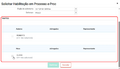
Por fim, é exibida a lista de partes para seleção obrigatória de ao menos uma, bloqueando a marcação daquelas que já contem com advogado cadastrado. Ao selecionar a parte, é definido a partir de quem o Defensor será habilitado.


ATENÇÃO
Caso haja mais de um Defensor no órgão, o Servidor ou o Residente deverão selecionar o Defensor que será habilitado no processo.
A protocolização gerada pelo procedimento possui caráter operacional para liberar o acesso aos autos no tribunal. Por isso, essa habilitação não gera um documento na árvore de documentos nem um andamento no caso dentro do Sistema Verde. No entanto, por se tratar de um ato formal junto ao tribunal, o andamento correspondente será registrado no processo no eproc.
Após solicitar a habilitação da Defensoria nos autos, é necessário clicar no ícone de busca (lupa) ou atualizar a página para refletir as informações no sistema. Em breve, essa atualização será feita automaticamente pelo Verde.