Teste3: mudanças entre as edições
(Criou página com '==O que é a Pauta?== A pauta do órgão é essencial para organizar o atendimento, pois é a partir dela que conseguiremos agendar o assistido, seja de forma presencial ou remota. Na pauta podemos criar os processos de atendimento do órgão, seja ele um processo único ou segmentado, ou seja, podemos criar uma pauta única, para atender todas as matérias atribuídas ao órgão, ou montar uma pauta segmentada por matéria e assuntos, de modo a organizar todo o process...') |
Sem resumo de edição |
||
| (28 revisões intermediárias por 2 usuários não estão sendo mostradas) | |||
| Linha 1: | Linha 1: | ||
<big>'''Em construção...'''</big> | |||
O '''VIA Minuta''' consiste em uma solução de '''inteligência artificial''' desenvolvida pela Defensoria Pública do Estado do Rio de Janeiro com o objetivo de otimizar e automatizar a elaboração de '''peças e minutas processuais''', garantindo maior eficiência técnica e celeridade à atuação institucional. | |||
==Envio de informações do Caso Verde/VIA== | |||
O Verde possibilita que informações dos '''Casos Processuais''' e dos '''Casos Não Processuais''' do sistema possam ser enviadas para o VIA Minuta, agilizando a elaboração de petições referente a esses casos. Nesse procedimento o usuário pode escolher quais informações do caso devem ser repassadas para o VIA e o sistema Verde faz esse envio de forma automática. | |||
'''É possível enviar para o VIA as seguintes informações do Caso:''' | |||
:*'''Personagens;''' | |||
:*'''Andamentos Manuais e seus anexos;''' | |||
:*'''Documentos;''' | |||
:*'''Modelos de petição.''' | |||
===Procedimento de Envio de informações do Caso=== | |||
<gallery mode="slideshow" caption="Passe as imagens para visualizar o de fluxo envio de informações dos Casos para o VIA Minuta"> | |||
Botao VIA.png|'''Passo 1:''' Dentro do Caso, acesse o botão '''"VIA"''' para escolher o que será enviado para o '''VIA Minuta'''. | |||
Enviar informacoes VIA personagens.png|'''Passo 2:''' Informe os '''personagens''' e os '''documentos''' deles que serão enviados. | |||
Enviar informacoes VIA documentos.png|'''Passo 3:''' Selecione os '''documentos''' do caso. | |||
Enviar informacoes VIA andamentos.png|'''Passo 4:''' Selecione os '''Andamentos Manuais''' do caso. | |||
Enviar informacoes VIA identidade.png|'''Passo 5:''' Selecione os '''Documentos de Validação de Identidade''' dos personagens do caso. | |||
Enviar informacoes VIA modelo.png|'''Passo 6:''' Selecione os '''Modelos de Petição'''. | |||
<gallery mode | Botao ir para o VIA.png|'''Passo 7:''' Clique no botão de "Ir para o VIA". | ||
</gallery> | </gallery> | ||
Edição atual tal como às 15h04min de 17 de setembro de 2026
Em construção...
O VIA Minuta consiste em uma solução de inteligência artificial desenvolvida pela Defensoria Pública do Estado do Rio de Janeiro com o objetivo de otimizar e automatizar a elaboração de peças e minutas processuais, garantindo maior eficiência técnica e celeridade à atuação institucional.
Envio de informações do Caso Verde/VIA
O Verde possibilita que informações dos Casos Processuais e dos Casos Não Processuais do sistema possam ser enviadas para o VIA Minuta, agilizando a elaboração de petições referente a esses casos. Nesse procedimento o usuário pode escolher quais informações do caso devem ser repassadas para o VIA e o sistema Verde faz esse envio de forma automática.
É possível enviar para o VIA as seguintes informações do Caso:
- Personagens;
- Andamentos Manuais e seus anexos;
- Documentos;
- Modelos de petição.
Procedimento de Envio de informações do Caso
- Passe as imagens para visualizar o de fluxo envio de informações dos Casos para o VIA Minuta
-
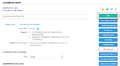
Passo 1: Dentro do Caso, acesse o botão "VIA" para escolher o que será enviado para o VIA Minuta.
-
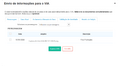
Passo 2: Informe os personagens e os documentos deles que serão enviados.
-
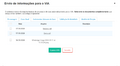
Passo 3: Selecione os documentos do caso.
-
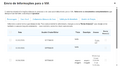
Passo 4: Selecione os Andamentos Manuais do caso.
-
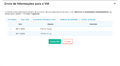
Passo 5: Selecione os Documentos de Validação de Identidade dos personagens do caso.
-
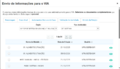
Passo 6: Selecione os Modelos de Petição.
-
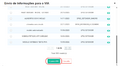
Passo 7: Clique no botão de "Ir para o VIA".


