Teste3: mudanças entre as edições
(Criou página com '==O que é a Pauta?== A pauta do órgão é essencial para organizar o atendimento, pois é a partir dela que conseguiremos agendar o assistido, seja de forma presencial ou remota. Na pauta podemos criar os processos de atendimento do órgão, seja ele um processo único ou segmentado, ou seja, podemos criar uma pauta única, para atender todas as matérias atribuídas ao órgão, ou montar uma pauta segmentada por matéria e assuntos, de modo a organizar todo o process...') |
Sem resumo de edição |
||
| (66 revisões intermediárias por 3 usuários não estão sendo mostradas) | |||
| Linha 1: | Linha 1: | ||
: O '''VIA''' consiste em uma solução de '''inteligência artificial''' que tem o objetivo de otimizar e automatizar a elaboração de '''peças e minutas processuais''', garantindo maior eficiência técnica e celeridade à atuação institucional. | |||
==Envio de informações do Caso Verde/VIA== | |||
: O Verde possibilita que informações dos '''Casos Processuais''' e ''' Não Processuais''' possam ser enviadas para o VIA Minuta, agilizando a elaboração de petições referente a esses casos. Nesse procedimento o usuário pode escolher quais informações do caso devem ser repassadas para o VIA diretamente do Sistema Verde. | |||
: '''É possível enviar para o VIA as seguintes informações do Caso:''' | |||
::*'''Personagens;''' | |||
::*'''Arquivos do Caso;''' | |||
::*'''Arquivos dos Andamentos manuais do Caso;''' | |||
::*'''Documentos da Validação de Identidade;''' | |||
::*'''Modelos de petição.''' | |||
O usuário | '''Atenção:''' O '''sigilo''' bloqueia os usuários de outros órgãos de selecionar os '''documentos de validação de identidade''' e bloqueia qualquer usuário de selecionar o personagem (parte) com sigilo. | ||
===Procedimento de Envio de informações do Caso=== | |||
---- | |||
<gallery mode="slideshow" caption="Passe as imagens para visualizar o de fluxo envio de informações dos Casos para o VIA Minuta"> | |||
Botao VIA.png|'''Passo 1:''' Dentro do Caso, acesse o botão '''"VIA"''' para escolher o que será enviado para o '''VIA Minuta'''. | |||
Enviar informacoes VIA personagens.png|'''Passo 2:''' Informe os '''personagens''' e os '''documentos''' deles que serão enviados. | |||
Enviar informacoes VIA documentos.png|'''Passo 3:''' Selecione os '''documentos''' do caso. | |||
Enviar informacoes VIA andamentos.png|'''Passo 4:''' Selecione os '''Andamentos Manuais''' do caso. | |||
Enviar informacoes VIA identidade.png|'''Passo 5:''' Selecione os '''Documentos de Validação de Identidade''' dos personagens do caso. | |||
Enviar informacoes VIA modelo.png|'''Passo 6:''' Selecione os '''Modelos de Petição'''. | |||
Botao ir para o VIA.png|'''Passo 7:''' Clique no botão de "Ir para o VIA". | |||
VIA carregando documentos.png|'''Passo 8:''' Os documentos serão importados no VIA. | |||
VIA dados caso.png|'''Ao acessar os dados do caso pelo VIA, eles serão apresentados da seguinte forma. | |||
</gallery> | </gallery> | ||
==VIA Conecta== | |||
<br/> | |||
</ | |||
: O '''VIA Conecta''' é uma extensão de navegador que liga sistemas de processos eletrônicos à plataforma de inteligência artificial do '''VIA'''. | |||
== | <br/> | ||
---- | |||
===Instalação e Acesso ao VIA Conecta=== | |||
: A '''extensão''' pode integrar-se diretamente à tela do '''SEI''' para ler os documentos e anexos do processo. Os dados do processo são enviados ao VIA para análise e geração automática de despachos ou pareceres, que podem ser inseridas diretamente no editor do sistema, sem a necessidade de baixar os arquivos. | |||
<gallery mode="slideshow" caption="Passe as imagens para visualizar o fluxo de instalação e acesso do VIA Conecta"> | |||
Via conecta botao mudar senha.png|'''Passo 1:''' Crie uma senha para o VIA Conecta a partir da tela inicial da VIA. | |||
Via conecta mudar senha.png|'''Passo 2:''' Confirme a senha atual ou solicite o código de validação por e-mail para definir uma nova senha '''para a extensão'''. | |||
Minuta conecta tela inicial.png|'''Passo 3:''' Após criar a senha, acesse o site '''https://conecta.minutaia.com.br/''' para iniciar a instalação. Clique em '''"Instalar Extensão"'''. | |||
Via conecta usar no chrome.png|'''Passo 4:''' Finalize a instalação clicando em '''"Usar no Chrome"''' e posteriormente em '''"Adicionar Extensão"'''. | |||
Via conecta entrar.png|'''Passo 5:''' Após a instalação, abra a extensão e acesse sua conta do VIA em '''"Entrar com Google"''' ou inserindo seu '''e-mail funcional e senha cadastrada''' para acessar o VIA Conecta. | |||
Via conecta SEI.png|'''Passo 6:''' As opções do VIA Conecta só '''serão exibidas no Sistema SEI após abrir um processo'''. | |||
Via Conecta Opcao 1.png|'''Opção 1:''' Abre uma janela de dialogo para '''inserir as instruções''' (prompt). | |||
Via Conecta Opcao 2.png|'''Opção 2:''' Abre uma janela para '''enviar os arquivos do processo ou abrir o VIA''' pelo SEI. | |||
</gallery> | |||
:: | <div style="margin:10px 0; padding:10px 10px; border-left:5px solid #c62828; background:#fff5f5; border-radius:4px;"> | ||
<center> | |||
: | <span style="color:#c62828; font-size:24px;">'''⚠️ ATENÇÃO'''</span> | ||
<br/> | |||
: | :'''É necessário utilizar o navegador do Google Chrome para realizar a instalação'''. | ||
:'''O acesso ao VIA Minuta e ao VIA Conecta deve ser realizado exclusivamente com o seu e-mail funcional'''. | |||
:: | :'''Somente usuários que já possuem acesso ao VIA pelo Verde podem acessar a extensão no SEI'''. | ||
</center> | |||
</div> | |||
: | |||
<div | |||
Edição atual tal como às 13h05min de 9 de outubro de 2026
- O VIA consiste em uma solução de inteligência artificial que tem o objetivo de otimizar e automatizar a elaboração de peças e minutas processuais, garantindo maior eficiência técnica e celeridade à atuação institucional.
Envio de informações do Caso Verde/VIA
- O Verde possibilita que informações dos Casos Processuais e Não Processuais possam ser enviadas para o VIA Minuta, agilizando a elaboração de petições referente a esses casos. Nesse procedimento o usuário pode escolher quais informações do caso devem ser repassadas para o VIA diretamente do Sistema Verde.
- É possível enviar para o VIA as seguintes informações do Caso:
- Personagens;
- Arquivos do Caso;
- Arquivos dos Andamentos manuais do Caso;
- Documentos da Validação de Identidade;
- Modelos de petição.
Atenção: O sigilo bloqueia os usuários de outros órgãos de selecionar os documentos de validação de identidade e bloqueia qualquer usuário de selecionar o personagem (parte) com sigilo.
Procedimento de Envio de informações do Caso
- Passe as imagens para visualizar o de fluxo envio de informações dos Casos para o VIA Minuta
-
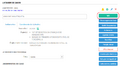
Passo 1: Dentro do Caso, acesse o botão "VIA" para escolher o que será enviado para o VIA Minuta.
-
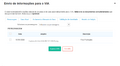
Passo 2: Informe os personagens e os documentos deles que serão enviados.
-
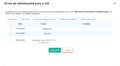
Passo 3: Selecione os documentos do caso.
-
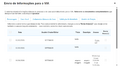
Passo 4: Selecione os Andamentos Manuais do caso.
-
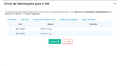
Passo 5: Selecione os Documentos de Validação de Identidade dos personagens do caso.
-
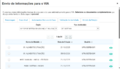
Passo 6: Selecione os Modelos de Petição.
-
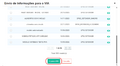
Passo 7: Clique no botão de "Ir para o VIA".
-

Passo 8: Os documentos serão importados no VIA.
-

Ao acessar os dados do caso pelo VIA, eles serão apresentados da seguinte forma.


VIA Conecta
- O VIA Conecta é uma extensão de navegador que liga sistemas de processos eletrônicos à plataforma de inteligência artificial do VIA.
Instalação e Acesso ao VIA Conecta
- A extensão pode integrar-se diretamente à tela do SEI para ler os documentos e anexos do processo. Os dados do processo são enviados ao VIA para análise e geração automática de despachos ou pareceres, que podem ser inseridas diretamente no editor do sistema, sem a necessidade de baixar os arquivos.
- Passe as imagens para visualizar o fluxo de instalação e acesso do VIA Conecta
-

Passo 1: Crie uma senha para o VIA Conecta a partir da tela inicial da VIA.
-

Passo 2: Confirme a senha atual ou solicite o código de validação por e-mail para definir uma nova senha para a extensão.
-

Passo 3: Após criar a senha, acesse o site https://conecta.minutaia.com.br/ para iniciar a instalação. Clique em "Instalar Extensão".
-

Passo 4: Finalize a instalação clicando em "Usar no Chrome" e posteriormente em "Adicionar Extensão".
-

Passo 5: Após a instalação, abra a extensão e acesse sua conta do VIA em "Entrar com Google" ou inserindo seu e-mail funcional e senha cadastrada para acessar o VIA Conecta.
-

Passo 6: As opções do VIA Conecta só serão exibidas no Sistema SEI após abrir um processo.
-

Opção 1: Abre uma janela de dialogo para inserir as instruções (prompt).
-

Opção 2: Abre uma janela para enviar os arquivos do processo ou abrir o VIA pelo SEI.


⚠️ ATENÇÃO
- É necessário utilizar o navegador do Google Chrome para realizar a instalação.
- O acesso ao VIA Minuta e ao VIA Conecta deve ser realizado exclusivamente com o seu e-mail funcional.
- Somente usuários que já possuem acesso ao VIA pelo Verde podem acessar a extensão no SEI.