Criando um Novo Prontuário: mudanças entre as edições
(Criou página com '== Criar um Prontuário == Quando falamos de prontuário, é importante saber que um prontuário é criado automaticamente, sempre que você efetuar um cadastro. Esse cadastro pode ser de um assistido(a), de uma empresa, um personagem que participará de um caso e entre outros. O sistema fará uma busca para determinar se o(a) assistido(a) já tem cadastro. E quando essa busca não retorna com o registro é possível criar um novo prontuário clicando no botão '''“...') |
|||
| (5 revisões intermediárias pelo mesmo usuário não estão sendo mostradas) | |||
| Linha 30: | Linha 30: | ||
=== Dados Pessoais === | === Dados Pessoais === | ||
A primeira aba são os dados pessoais do(a) assistido(a), nome e nome social, CPF, as informações sobre o RG, | A primeira aba são os dados pessoais do(a) assistido(a), nome e nome social, CPF, as informações sobre o RG, filiação, data de nascimento, se é falecido ou não, bem como a data do óbito, gênero, pessoa Trans/Travesti, opção sexual, cor | ||
ou raça e nacionalidade. Ainda nessa aba é possível declarar o(a) representante legal e o tipo se for o caso, bem como anexar documentos pertinentes ao assistido(a). | ou raça e nacionalidade. Ainda nessa aba é possível declarar o(a) representante legal e o tipo se for o caso, bem como anexar documentos pertinentes ao assistido(a). | ||
<br/> | <br/> | ||
<br/> | <br/> | ||
:[[Arquivo:dados-pessoais.png|semmoldura| | :[[Arquivo:dados-pessoais.png|semmoldura|700px]] | ||
<br/> | <br/> | ||
<br/> | <br/> | ||
<span style="color:red;"><big>'''Adendo:'''</big></span> Lembrando que assistidos menores de 18 anos precisam ter representantes legais cadastrados. Além disso, é possível escolher se os representantes possuem ou não permissão para acessar os casos no app da Defensoria por meio da opção abaixo. | |||
:[[Arquivo:representante.png|semmoldura|575x575px]] | |||
<br/> | |||
<br/> | |||
=== Documentos Complementares === | === Documentos Complementares === | ||
| Linha 61: | Linha 67: | ||
<br/> | <br/> | ||
Após o preenchimento dos itens pertinentes clique em '''salvar''' para que os dados preenchidos sejam salvos. | Após o preenchimento dos itens pertinentes clique em '''salvar''' para que os dados preenchidos sejam salvos. | ||
<br/> | |||
<br/> | |||
<div style="color:red; text-align: center;"> | |||
<span style="color:red;">'''''Possíveis erros:'' O verde verifica se as informações inseridas batem com alguma informação de outro assistido, então você pode ser avisado que o(a) assistido(a) que está tentando salvar já existe.'''</span> | |||
</div> | |||
== Tipo de Cadastro: Pessoa Jurídica == | == Tipo de Cadastro: Pessoa Jurídica == | ||
Edição atual tal como às 12h48min de 13 de novembro de 2024
Criar um Prontuário
Quando falamos de prontuário, é importante saber que um prontuário é criado automaticamente, sempre que você efetuar um cadastro.
Esse cadastro pode ser de um assistido(a), de uma empresa, um personagem que participará de um caso e entre outros.
O sistema fará uma busca para determinar se o(a) assistido(a) já tem cadastro. E quando essa busca não retorna com o registro é possível criar um novo prontuário clicando no botão “incluir novo”. Será aberta então a página incluir pessoa física ou jurídica.
- Visualização da Criação do Prontuário
-
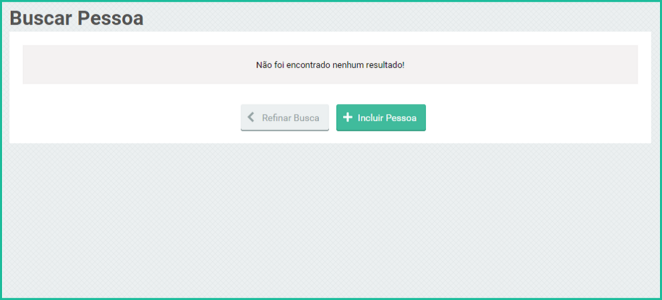
1. Incluir Pessoa
-
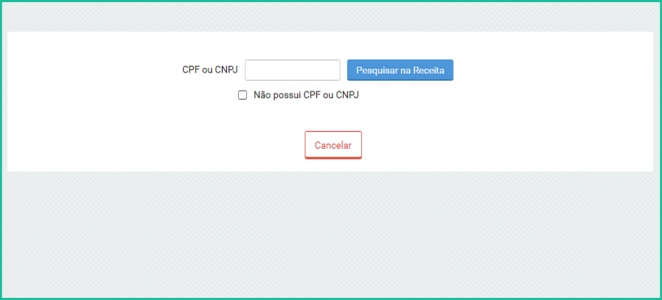
2. Pessoa Física ou Pessoa Jurídica
-
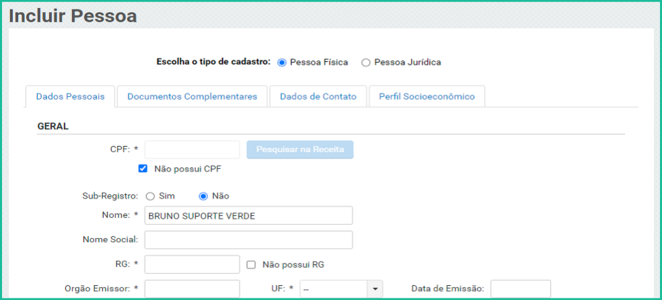
3. Página Inicial de Incluir Pessoa


Ao chegar na tela de Incluir Pessoa , caso escolha o tipo de cadastro: Pessoa Física irá visualizar quatro abas com informações para serem preenchidas:
- Dados Pessoais
- Documentos Complementares
- Dados de Contato
- Perfil Socioeconômico
E caso escolha o tipo de cadastro: Pessoa Jurídica irá visualizar duas abas com informações para serem preenchidas:
- Dados Pessoais
- Dados de Contato
As opções marcadas com asterisco são de preenchimento obrigatório, mas existe a opção de marcar que o(a) assistido(a) não possui um determinado documento, ok?
Tipo de Cadastro: Pessoa Física
Dados Pessoais
A primeira aba são os dados pessoais do(a) assistido(a), nome e nome social, CPF, as informações sobre o RG, filiação, data de nascimento, se é falecido ou não, bem como a data do óbito, gênero, pessoa Trans/Travesti, opção sexual, cor
ou raça e nacionalidade. Ainda nessa aba é possível declarar o(a) representante legal e o tipo se for o caso, bem como anexar documentos pertinentes ao assistido(a).

Adendo: Lembrando que assistidos menores de 18 anos precisam ter representantes legais cadastrados. Além disso, é possível escolher se os representantes possuem ou não permissão para acessar os casos no app da Defensoria por meio da opção abaixo.

Documentos Complementares
Já na segunda aba trata dos documentos complementares, nela encontramos a opção de cadastrar carteira nacional de habilitação, o registro nacional de estrangeiros e passaporte. Ainda é possível cadastrar dados do registro civil.

Dados de Contato
A terceira aba trata dos dados de contato, é de suma importância para o bom andar do atendimento ao assistido(a). Inicialmente é possível determinar o sigilo das informações de contato, caso em que apenas o órgão que atenda o(a) assistido(a) terá a seu dispor tais informações. Existem espaços para cadastrar e-mail e telefones, bem como o endereço do(a) assistido(a).

Perfil Socioeconômico
A última aba trata do perfil socioeconômico do(a) assistido(a). Nessa aba é possível cadastrar ocupação, profissão, renda familiar, dependentes, benefícios recebidos do governo pelo assistido, grau de escolaridade, situação conjugal, filhos, número de pessoas no convívio doméstico e a forma pela qual o(a) assistido(a) ficou sabendo da Defensoria Pública. Quanto mais informação inserirmos no prontuário, melhor será o atendimento ao assistido(a)!

Após o preenchimento dos itens pertinentes clique em salvar para que os dados preenchidos sejam salvos.
Possíveis erros: O verde verifica se as informações inseridas batem com alguma informação de outro assistido, então você pode ser avisado que o(a) assistido(a) que está tentando salvar já existe.
Tipo de Cadastro: Pessoa Jurídica
Dados Pessoais
A primeira aba são os dados pessoais dessa pessoa jurídica, como o CNPJ, Nome Fantasia, Razão Social, Natureza Jurídica, Inscrição (Municipal/Estadual). Ainda nessa aba é possível declarar o(a) representante legal e o tipo se for o caso, bem como anexar documentos pertinentes a pessoa jurídica.

Dados de Contato
A segunda e última aba trata dos dados de contato, assim como no cadastro de pessoa física, é importante que esses dados sejam preenchidos. É possível determinar o sigilo das informações de contato e existem espaços para cadastrar e-mail e telefones, bem como o endereço da pessoa jurídica.

Após o preenchimento dos itens pertinentes clique em salvar para que os dados preenchidos sejam salvos.
Possíveis erros: O verde verifica se as informações inseridas batem com alguma informação de outro assistido, então você pode ser avisado que o(a) assistido(a) que está tentando salvar já existe.