Autenticação Multifator (MFA) no Sistema Verde: mudanças entre as edições
(Criou página com '<big>'''Em construção...'''</big>') |
Sem resumo de edição |
||
| (10 revisões intermediárias por 3 usuários não estão sendo mostradas) | |||
| Linha 1: | Linha 1: | ||
<big>''' | A autenticação multifator (MFA) foi implementada no Sistema Verde como uma camada adicional de segurança para proteção das contas de acesso e dos dados institucionais da Defensoria Pública. | ||
Com o MFA habilitado, além da senha, será necessário realizar uma segunda etapa de validação durante o acesso ao sistema, garantindo maior proteção contra acessos indevidos, vazamento de credenciais e tentativas de invasão. | |||
==O que é MFA?== | |||
A autenticação multifator, também conhecida como '''MFA''' (''Multi-Factor Authentication''), é um método de segurança que exige mais de uma forma de validação para acesso a sistemas e informações sensíveis. | |||
Na prática, além da senha do usuário, o sistema solicitará um código temporário gerado por aplicativo autenticador. | |||
<div style="display:flex; flex-wrap:wrap; justify-content:center; gap:20px; margin-top:20px;"> | |||
<div style="width:320px; border:1px solid #d6e4f0; border-radius:8px; padding:20px; background:#fafcff;"> | |||
<center>[[Arquivo:icone-cadeado.png|120px]]</center> | |||
<big>'''Mais Segurança'''</big> | |||
O MFA reduz significativamente o risco de acessos indevidos mesmo em casos de descoberta da senha do usuário. | |||
</div> | |||
<div style="width:320px; border:1px solid #d6e4f0; border-radius:8px; padding:20px; background:#fafcff;"> | |||
<center>[[Arquivo:icone-protecao-folha.png|120px]]</center> | |||
<big>'''Proteção Institucional'''</big> | |||
Ajuda a proteger informações processuais, dados de assistidos e acessos institucionais da Defensoria Pública. | |||
</div> | |||
<div style="width:320px; border:1px solid #d6e4f0; border-radius:8px; padding:20px; background:#fafcff;"> | |||
<center>[[Arquivo:icone-celular.png|120px]]</center> | |||
<br/> | |||
<big>'''Validação Adicional'''</big> | |||
A confirmação pode ser realizada por aplicativo autenticador no celular, tornando o acesso mais seguro. | |||
</div> | |||
</div> | |||
==Por que o MFA será utilizado no Verde?== | |||
A implementação do MFA no Sistema Verde busca fortalecer a segurança da informação e adequar o sistema às boas práticas de proteção de acesso utilizadas atualmente por órgãos públicos e sistemas judiciais. | |||
Entre os principais objetivos estão: | |||
*Proteger contas institucionais contra acessos indevidos; | |||
*Reduzir riscos relacionados a vazamento de senhas; | |||
*Garantir maior segurança aos dados processuais e dos assistidos; | |||
*Atender recomendações e diretrizes de segurança da informação; | |||
*Fortalecer a proteção dos sistemas institucionais utilizados pela Defensoria Pública. | |||
==Normas e Diretrizes Relacionadas== | |||
A utilização de autenticação multifator segue práticas amplamente adotadas em ambientes institucionais e sistemas judiciais, alinhadas às diretrizes de segurança da informação e proteção de dados. | |||
A implementação também acompanha recomendações de órgãos e normas relacionadas à segurança digital e controle de acesso em sistemas sensíveis. | |||
<div style="background:#f8f9fa; border-left:4px solid #36c; padding:12px; margin-top:10px;"> | |||
'''Exemplos de referências relacionadas:''' | |||
*Políticas institucionais de segurança da informação; | |||
*Boas práticas de autenticação segura; | |||
*Diretrizes de proteção de acesso a sistemas judiciais; | |||
*Recomendações sobre autenticação multifator em ambientes governamentais. | |||
</div> | |||
==Como funcionará o acesso com MFA?== | |||
Após informar seu login e senha normalmente, o sistema solicitará uma segunda etapa de autenticação para validar sua identidade. | |||
Nessa etapa, será necessário informar o código temporário gerado pelo aplicativo autenticador vinculado à sua conta. | |||
Esse processo é semelhante ao utilizado por bancos, e-mails e outros sistemas que adotam autenticação multifator (MFA) para aumentar a segurança do acesso. | |||
<big>'''Vídeo Demonstrativo'''</big> | |||
:Assista ao vídeo abaixo para visualizar o processo completo de autenticação com MFA. | |||
<div style="display:flex; justify-content:center; margin-top:20px;"> | |||
{{#ev:youtube|v=DL98HTSMWKQ|Acesso ao Sistema Verde com MFA}} | |||
</div> | |||
<br/> | |||
---- | |||
<br/> | |||
<big>'''Passo a Passo de Login'''</big> | |||
:Caso prefira, acompanhe abaixo cada etapa do processo de autenticação. | |||
<gallery mode="slideshow" caption="Passe as imagens para visualizar o fluxo de acesso ao sistema"> | |||
MfaLogin1.png|'''Passo 1:''' Informe seu '''login''' e '''senha''' e clique em '''Entrar'''. | |||
MfaLogin2.png|'''Passo 2:''' Abra o aplicativo autenticador no celular, informe o código exibido e clique em '''Enviar'''. | |||
MfaLogin2.2.png|'''Opcional:''' Caso deseje, marque a opção '''Salvar dispositivo confiável'''. Dispositivos confiáveis não exigem a autenticação por código em todos os acessos. <br/>'''O dispositivo permanecerá confiável por até 30 dias'''. | |||
MfaLogin3.png|'''Passo 3:''' Após a validação do código, você será redirecionado automaticamente para a tela inicial do sistema Verde. | |||
</gallery> | |||
==Aplicativos Autenticadores== | |||
Após a implementação da autenticação multifator (MFA), '''será obrigatório''' utilizar um aplicativo autenticador para acessar o sistema VERDE. Esses aplicativos serão responsáveis por gerar códigos temporários de validação utilizados no momento do login, adicionando uma camada extra de segurança ao acesso da conta. | |||
* Você poderá utilizar um dos aplicativos autenticadores recomendados abaixo para realizar a configuração do MFA: | |||
<div style="display:flex; flex-wrap:wrap; gap:20px; justify-content:center; margin-top:20px;"> | |||
<div style="width:220px; text-align:center;"> | |||
[[Arquivo:logo-microsoft-authenticator.png|80px]] | |||
<br/> | |||
'''Microsoft Authenticator''' | |||
</div> | |||
<div style="width:220px; text-align:center;"> | |||
[[Arquivo:logo-google-authenticator.png|80px|link=https://youtu.be/SpOMPv3Xw8E]] | |||
<br/> | |||
'''Google Authenticator''' | |||
</div> | |||
<div style="width:220px; text-align:center;"> | |||
[[Arquivo:logo-authy.png|80px]] | |||
<br/> | |||
'''Authy''' | |||
</div> | |||
</div> | |||
<div style="margin-top:80px; text-align:center; font-size:100%;"> | |||
'''Recomenda-se vincular o e-mail institucional da Defensoria ao aplicativo escolhido.''' | |||
</div> | |||
==Tutorial de Configuração e Uso== | |||
Nesta seção serão disponibilizados tutoriais explicando como configurar e utilizar a autenticação multifator (MFA) no sistema VERDE, além de orientações relacionadas à segurança de acesso. | |||
===Primeiro Acesso, Configuração do MFA e Redefinição de Senha=== | |||
:Nesta etapa, o usuário aprenderá como realizar a configuração inicial da autenticação multifator (MFA) e a criação da nova senha de acesso ao sistema VERDE. | |||
:Durante o primeiro acesso após a implantação do MFA, o sistema solicitará obrigatoriamente: | |||
:* A vinculação de um aplicativo autenticador; | |||
:* A validação do código MFA; | |||
:* A redefinição da senha de acesso seguindo os padrões de segurança institucionais. | |||
<br/> | |||
---- | |||
<br/> | |||
:<big>'''Vídeo Demonstrativo'''</big> | |||
::Assista ao vídeo abaixo para visualizar o processo completo de configuração do MFA. | |||
<div style="display:flex; justify-content:center; margin-top:20px;"> | |||
{{#ev:youtube|v=DL98HTSMWKQ|Primeiro Acesso ao Sistema Verde}} | |||
</div> | |||
<br/> | |||
---- | |||
<br/> | |||
:<big>'''Passo a Passo de Configuração'''</big> | |||
::Caso prefira, acompanhe abaixo cada etapa do processo de configuração. | |||
<gallery mode="slideshow" caption="Passe as imagens para acompanhar o processo de configuração do MFA no sistema Verde"> | |||
MfaCadastro1.png|'''Passo 1:''' Informe seu login e senha do sistema Verde e clique em '''Entrar'''. | |||
MfaCadastro3.png|'''Passo 2:''' Na tela será exibido um QR Code para vincular o aplicativo autenticador ao seu acesso no sistema Verde. | |||
MfaCadastro2.png|'''Passo 3:''' No celular, instale ou abra um dos [[#Aplicativos Autenticadores | aplicativos autenticadores recomendados]]. <br/>A etapa acima indica a como realizar o cadastro no Google Authenticator. Recomenda-se utilizar o e-mail institucional da Defensoria. | |||
Arquivo:MfaCadastro3 1.png|'''Passo 4:''' Após a leitura do QR Code, informe no sistema o código gerado no aplicativo autenticador, escolha um nome para identificar o dispositivo e clique em '''Enviar'''. | |||
MfaCadastro4.png|'''Passo 5:''' Cadastre uma nova senha seguindo os [[#Critérios de Segurança da Senha | critérios de segurança da senha]], confirme a senha e clique em '''Enviar'''. | |||
MfaLogin3.png|'''Passo 6:''' Após finalizar a configuração, você será redirecionado automaticamente para a tela inicial do sistema Verde. | |||
</gallery> | |||
---- | |||
<div style="margin-left:40px"> | |||
====Critérios de Segurança da Senha==== | |||
{{Critérios_de_Segurança_da_Senha}} | |||
</div> | |||
== Dúvidas Frequentes== | |||
<div style="padding:15px; background:#f8f9fa; border-radius:6px;"> | |||
'''O MFA será solicitado em todos os acessos?''' | |||
: Sim. No entanto, é possível marcar dispositivos como confiáveis. Nesses casos, o sistema não solicitará o código de autenticação em todos os logins realizados a partir desses dispositivos. | |||
'''Qual aplicativo devo utilizar?''' | |||
: Recomenda-se utilizar [[#Aplicativos Autenticadores | os seguintes aplicativos]] | |||
'''Qual e-mail devo vincular ao aplicativo de autenticação?''' | |||
: Recomenda-se utilizar o e-mail institucional da Defensoria. No entanto, o aplicativo de autenticação pode ser vinculado a qualquer endereço de e-mail ao qual o usuário tenha acesso. | |||
'''O que acontece se eu perder o celular ou precisar trocar de aplicativo?''' | |||
: Será necessário realizar o processo de recuperação de acesso junto ao suporte. | |||
'''O sistema funcionará sem MFA após a implantação?''' | |||
: Não. Após a implementação, o MFA será requisito para autenticação no sistema. | |||
'''Será necessário alterar minha senha?''' | |||
: Sim. Após a implantação, todos os usuários terão que realizar a alteração no primeiro login. | |||
</div> | |||
==Instalando o Aplicativo no Celular== | |||
Nesta seção você encontra vídeos explicando como instalar e configurar os aplicativos autenticadores mais utilizados para utilização do MFA no sistema Verde. | |||
<div style="display:flex; justify-content:center; align-items:flex-start; gap:30px; margin-top:30px;"> | |||
<div style="text-align:center;"> | |||
===iPhone (iOS)=== | |||
<gallery mode=nolines widths="260px" heights="150px" perrow="2" style="margin-top:10px;> | |||
Instalacao microsoft authenticator ios.png|'''Microsoft Authenticator (iOS)'''|link=https://youtu.be/SpOMPv3Xw8E | |||
Instalacao google authenticator ios.png|'''Google Authenticator (iOS)'''|link=https://www.youtube.com/watch?v=FNTCBuczvMI | |||
</gallery> | |||
</div> | |||
<div style="width:1px; background:#ccc; min-height:260px;"></div> | |||
<div style="text-align:center;"> | |||
===Android=== | |||
<gallery mode=nolines widths="260px" heights="150px" perrow="2" style="margin-top:10px;"> | |||
Instalacao microsoft authenticator android.png|'''Microsoft Authenticator (Android)'''|link=https://www.youtube.com/watch?v=unZFJq3abNw | |||
Instalacao google-autheticator-android.png|'''Google Authenticator (Android)'''|link=https://www.youtube.com/watch?v=G9WC6xtuyMc | |||
</gallery> | |||
</div> | |||
</div> | |||
== Configuração de data e hora automática do dispositivo == | |||
Para garantir o funcionamento correto do MFA (Autenticação Multifator), é essencial que o dispositivo esteja com a '''data e hora configuradas automaticamente'''. Diferenças no horário do sistema podem causar falhas na validação de códigos de autenticação. | |||
Isso ocorre porque aplicativos que utilizam códigos temporários (TOTP) dependem da sincronização correta entre o dispositivo e os servidores de autenticação. | |||
<div style="border-left:4px solid #6b8dbb; background:#f8fafc; padding:14px 16px; border-radius:6px;"> | |||
'''Siga o passo a passo de acordo com o seu dispositivo:''' | |||
:;iPhone (iOS) | |||
:# Abra o app '''Ajustes''' no seu iPhone. | |||
:# Toque em '''Geral'''. | |||
:# Selecione '''Data e Hora'''. | |||
:# Ative a opção '''Automaticamente''', permitindo que o fuso horário e o relógio sejam ajustados pelo sistema. | |||
:;Samsung Galaxy | |||
:# Abra as '''Configurações'''. | |||
:# Toque em '''Gerenciamento geral'''. | |||
:# Selecione '''Data e hora'''. | |||
:# Ative as opções '''Data e hora automáticas''' e '''Fuso horário automático'''. | |||
:;Motorola e Android Puro (Google Pixel) | |||
:# Acesse '''Configurar'''. | |||
:# Vá em '''Sistema'''. | |||
:# Toque em '''Data e hora'''. | |||
:# Ative '''Data e hora automáticas''' e '''Fuso horário automático'''. | |||
:;Xiaomi (MIUI / HyperOS) | |||
:# Abra '''Configurações'''. | |||
:# Toque em '''Configurações adicionais'''. | |||
:# Acesse '''Data e hora'''. | |||
:# Ative a opção '''Data e hora automáticas (definido pelo provedor de rede)'''. | |||
</div> | |||
<div style="margin-top:140px; text-align:center; font-size:110%;"> | |||
'''A segurança da informação é responsabilidade de todos.''' | |||
</div> | |||
<div style="background-color:#d4d4d4; position:fixed; bottom:32px; right:2%; z-index:9999; padding:0px; margin:0; border-radius: 10px; box-shadow: 1px 2px #b6b6b6;"><span id="botao-top" style=" border: 0; line-height: 2.5; margin:0px; padding: 2px 13px; font-size: 1.1rem; font-weight:bolder; text-align: center; text-shadow: 1px 1px 1px #000; background-color: #d4d4d4; border-radius: 10px;">[[#top| ▲]]</span></div> | |||
Edição atual tal como às 10h39min de 2 de julho de 2026
A autenticação multifator (MFA) foi implementada no Sistema Verde como uma camada adicional de segurança para proteção das contas de acesso e dos dados institucionais da Defensoria Pública.
Com o MFA habilitado, além da senha, será necessário realizar uma segunda etapa de validação durante o acesso ao sistema, garantindo maior proteção contra acessos indevidos, vazamento de credenciais e tentativas de invasão.
O que é MFA?
A autenticação multifator, também conhecida como MFA (Multi-Factor Authentication), é um método de segurança que exige mais de uma forma de validação para acesso a sistemas e informações sensíveis.
Na prática, além da senha do usuário, o sistema solicitará um código temporário gerado por aplicativo autenticador.

Mais Segurança
O MFA reduz significativamente o risco de acessos indevidos mesmo em casos de descoberta da senha do usuário.

Proteção Institucional
Ajuda a proteger informações processuais, dados de assistidos e acessos institucionais da Defensoria Pública.

Validação Adicional
A confirmação pode ser realizada por aplicativo autenticador no celular, tornando o acesso mais seguro.
Por que o MFA será utilizado no Verde?
A implementação do MFA no Sistema Verde busca fortalecer a segurança da informação e adequar o sistema às boas práticas de proteção de acesso utilizadas atualmente por órgãos públicos e sistemas judiciais.
Entre os principais objetivos estão:
- Proteger contas institucionais contra acessos indevidos;
- Reduzir riscos relacionados a vazamento de senhas;
- Garantir maior segurança aos dados processuais e dos assistidos;
- Atender recomendações e diretrizes de segurança da informação;
- Fortalecer a proteção dos sistemas institucionais utilizados pela Defensoria Pública.
Normas e Diretrizes Relacionadas
A utilização de autenticação multifator segue práticas amplamente adotadas em ambientes institucionais e sistemas judiciais, alinhadas às diretrizes de segurança da informação e proteção de dados.
A implementação também acompanha recomendações de órgãos e normas relacionadas à segurança digital e controle de acesso em sistemas sensíveis.
Exemplos de referências relacionadas:
- Políticas institucionais de segurança da informação;
- Boas práticas de autenticação segura;
- Diretrizes de proteção de acesso a sistemas judiciais;
- Recomendações sobre autenticação multifator em ambientes governamentais.
Como funcionará o acesso com MFA?
Após informar seu login e senha normalmente, o sistema solicitará uma segunda etapa de autenticação para validar sua identidade.
Nessa etapa, será necessário informar o código temporário gerado pelo aplicativo autenticador vinculado à sua conta.
Esse processo é semelhante ao utilizado por bancos, e-mails e outros sistemas que adotam autenticação multifator (MFA) para aumentar a segurança do acesso.
Vídeo Demonstrativo
- Assista ao vídeo abaixo para visualizar o processo completo de autenticação com MFA.
Passo a Passo de Login
- Caso prefira, acompanhe abaixo cada etapa do processo de autenticação.
- Passe as imagens para visualizar o fluxo de acesso ao sistema
-
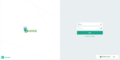
Passo 1: Informe seu login e senha e clique em Entrar.
-
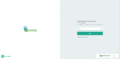
Passo 2: Abra o aplicativo autenticador no celular, informe o código exibido e clique em Enviar.
-
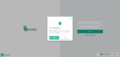
Opcional: Caso deseje, marque a opção Salvar dispositivo confiável. Dispositivos confiáveis não exigem a autenticação por código em todos os acessos.
O dispositivo permanecerá confiável por até 30 dias. -
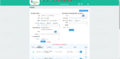
Passo 3: Após a validação do código, você será redirecionado automaticamente para a tela inicial do sistema Verde.


Aplicativos Autenticadores
Após a implementação da autenticação multifator (MFA), será obrigatório utilizar um aplicativo autenticador para acessar o sistema VERDE. Esses aplicativos serão responsáveis por gerar códigos temporários de validação utilizados no momento do login, adicionando uma camada extra de segurança ao acesso da conta.
- Você poderá utilizar um dos aplicativos autenticadores recomendados abaixo para realizar a configuração do MFA:

Microsoft Authenticator

Google Authenticator

Authy
Recomenda-se vincular o e-mail institucional da Defensoria ao aplicativo escolhido.
Tutorial de Configuração e Uso
Nesta seção serão disponibilizados tutoriais explicando como configurar e utilizar a autenticação multifator (MFA) no sistema VERDE, além de orientações relacionadas à segurança de acesso.
Primeiro Acesso, Configuração do MFA e Redefinição de Senha
- Nesta etapa, o usuário aprenderá como realizar a configuração inicial da autenticação multifator (MFA) e a criação da nova senha de acesso ao sistema VERDE.
- Durante o primeiro acesso após a implantação do MFA, o sistema solicitará obrigatoriamente:
- A vinculação de um aplicativo autenticador;
- A validação do código MFA;
- A redefinição da senha de acesso seguindo os padrões de segurança institucionais.
- Vídeo Demonstrativo
- Assista ao vídeo abaixo para visualizar o processo completo de configuração do MFA.
- Passo a Passo de Configuração
- Caso prefira, acompanhe abaixo cada etapa do processo de configuração.
- Passe as imagens para acompanhar o processo de configuração do MFA no sistema Verde
-
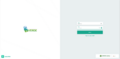
Passo 1: Informe seu login e senha do sistema Verde e clique em Entrar.
-
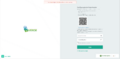
Passo 2: Na tela será exibido um QR Code para vincular o aplicativo autenticador ao seu acesso no sistema Verde.
-
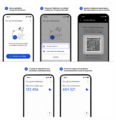
Passo 3: No celular, instale ou abra um dos aplicativos autenticadores recomendados.
A etapa acima indica a como realizar o cadastro no Google Authenticator. Recomenda-se utilizar o e-mail institucional da Defensoria. -
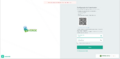
Passo 4: Após a leitura do QR Code, informe no sistema o código gerado no aplicativo autenticador, escolha um nome para identificar o dispositivo e clique em Enviar.
-
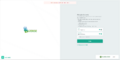
Passo 5: Cadastre uma nova senha seguindo os critérios de segurança da senha, confirme a senha e clique em Enviar.
-
Passo 6: Após finalizar a configuração, você será redirecionado automaticamente para a tela inicial do sistema Verde.


Critérios de Segurança da Senha
- A nova senha deverá seguir os padrões mínimos definidos pela Política de Segurança da Informação da instituição.
A senha deve conter no mínimo 8 caracteres e incluir 3 das 4 categorias abaixo:
- Letras maiúsculas;
- Letras minúsculas;
- Número;
- Caracteres especiais.
- Exemplos
| Exemplo | Situação |
|---|---|
| senha123 | ❌ Não aceita |
| Verde | ❌ Não aceita |
| Verde@2025Seg | ✅ Aceita |
| MinhaSenha@123 | ✅ Aceita |
Dúvidas Frequentes
O MFA será solicitado em todos os acessos?
- Sim. No entanto, é possível marcar dispositivos como confiáveis. Nesses casos, o sistema não solicitará o código de autenticação em todos os logins realizados a partir desses dispositivos.
Qual aplicativo devo utilizar?
- Recomenda-se utilizar os seguintes aplicativos
Qual e-mail devo vincular ao aplicativo de autenticação?
- Recomenda-se utilizar o e-mail institucional da Defensoria. No entanto, o aplicativo de autenticação pode ser vinculado a qualquer endereço de e-mail ao qual o usuário tenha acesso.
O que acontece se eu perder o celular ou precisar trocar de aplicativo?
- Será necessário realizar o processo de recuperação de acesso junto ao suporte.
O sistema funcionará sem MFA após a implantação?
- Não. Após a implementação, o MFA será requisito para autenticação no sistema.
Será necessário alterar minha senha?
- Sim. Após a implantação, todos os usuários terão que realizar a alteração no primeiro login.
Instalando o Aplicativo no Celular
Nesta seção você encontra vídeos explicando como instalar e configurar os aplicativos autenticadores mais utilizados para utilização do MFA no sistema Verde.
iPhone (iOS)
-
Microsoft Authenticator (iOS)
-
Google Authenticator (iOS)
Android
-
Microsoft Authenticator (Android)
-
Google Authenticator (Android)
Configuração de data e hora automática do dispositivo
Para garantir o funcionamento correto do MFA (Autenticação Multifator), é essencial que o dispositivo esteja com a data e hora configuradas automaticamente. Diferenças no horário do sistema podem causar falhas na validação de códigos de autenticação.
Isso ocorre porque aplicativos que utilizam códigos temporários (TOTP) dependem da sincronização correta entre o dispositivo e os servidores de autenticação.
Siga o passo a passo de acordo com o seu dispositivo:
- iPhone (iOS)
- Abra o app Ajustes no seu iPhone.
- Toque em Geral.
- Selecione Data e Hora.
- Ative a opção Automaticamente, permitindo que o fuso horário e o relógio sejam ajustados pelo sistema.
- Samsung Galaxy
- Abra as Configurações.
- Toque em Gerenciamento geral.
- Selecione Data e hora.
- Ative as opções Data e hora automáticas e Fuso horário automático.
- Motorola e Android Puro (Google Pixel)
- Acesse Configurar.
- Vá em Sistema.
- Toque em Data e hora.
- Ative Data e hora automáticas e Fuso horário automático.
- Xiaomi (MIUI / HyperOS)
- Abra Configurações.
- Toque em Configurações adicionais.
- Acesse Data e hora.
- Ative a opção Data e hora automáticas (definido pelo provedor de rede).
A segurança da informação é responsabilidade de todos.