Teste3: mudanças entre as edições
Sem resumo de edição |
Sem resumo de edição |
||
| Linha 40: | Linha 40: | ||
Via conecta botao mudar senha.png|'''Antes de instalar a extensão, é importante criar uma senha para o VIA Conecta a partir da tela inicial da VIA.''' | Via conecta botao mudar senha.png|'''Antes de instalar a extensão, é importante criar uma senha para o VIA Conecta a partir da tela inicial da VIA.''' | ||
Via conecta mudar senha.png|'''Para alterar a senha, confirme a senha atual (se houver) e solicite o código de validação por e-mail. Depois, é necessário informar o código enviado.''' | Via conecta mudar senha.png|'''Para alterar a senha, confirme a senha atual (se houver) e solicite o código de validação por e-mail. Depois, é necessário informar o código enviado.''' | ||
Minuta conecta tela inicial.png|'''Depois de alterar a senha, acesse o site https://conecta.minutaia.com.br/ para iniciar a instalação e clique em "Instalar Extensão"''' | Minuta conecta tela inicial.png|'''Depois de alterar a senha, acesse o site https://conecta.minutaia.com.br/ para iniciar a instalação e clique em "Instalar Extensão".''' | ||
Via conecta usar no chrome.png|'''Para finalizar a instalação, clique em "Usar no Chrome" e posteriormente em "Adicionar Extensão". | Via conecta usar no chrome.png|'''Para finalizar a instalação, clique em "Usar no Chrome" e posteriormente em "Adicionar Extensão".''' | ||
Via conecta entrar.png|'''Ao finalizar a instalação, você será direcionado para a página inicial de instalação do Via Conecta e a extensão apresentará uma notificação. Abra a extensão e insira <span style="color: red">seu e-mail funcional</span> e a senha cadastrada para acessar o VIA Conecta.''' | |||
Via conecta SEI.png|'''No SEI, serão exibidos dois novos ícones do VIA: o primeiro abre uma janela de diálogo no processo e o outro é utilizado para acessar a tela do VIA vinculada ao processo do SEI.''' | |||
</gallery> | </gallery> | ||
<div style="margin:10px 0; padding:10px 10px; border-left:5px solid #c62828; background:#fff5f5; border-radius:4px;"> | <div style="margin:10px 0; padding:10px 10px; border-left:5px solid #c62828; background:#fff5f5; border-radius:4px;"> | ||
<center> | <center> | ||
Edição das 11h17min de 9 de outubro de 2026
O VIA consiste em uma solução de inteligência artificial que tem o objetivo de otimizar e automatizar a elaboração de peças e minutas processuais, garantindo maior eficiência técnica e celeridade à atuação institucional.
Envio de informações do Caso Verde/VIA
O Verde possibilita que informações dos Casos Processuais e Não Processuais possam ser enviadas para o VIA Minuta, agilizando a elaboração de petições referente a esses casos. Nesse procedimento o usuário pode escolher quais informações do caso devem ser repassadas para o VIA diretamente do Sistema Verde.
É possível enviar para o VIA as seguintes informações do Caso:
- Personagens;
- Arquivos do Caso;
- Arquivos dos Andamentos manuais do Caso;
- Documentos da Validação de Identidade;
- Modelos de petição.
Atenção: O sigilo bloqueia os usuários de outros órgãos de selecionar os documentos de validação de identidade e bloqueia qualquer usuário de selecionar o personagem (parte) com sigilo.
Procedimento de Envio de informações do Caso
- Passe as imagens para visualizar o de fluxo envio de informações dos Casos para o VIA Minuta
-
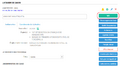
Passo 1: Dentro do Caso, acesse o botão "VIA" para escolher o que será enviado para o VIA Minuta.
-
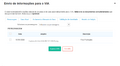
Passo 2: Informe os personagens e os documentos deles que serão enviados.
-
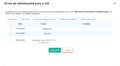
Passo 3: Selecione os documentos do caso.
-
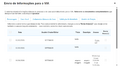
Passo 4: Selecione os Andamentos Manuais do caso.
-
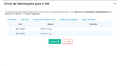
Passo 5: Selecione os Documentos de Validação de Identidade dos personagens do caso.
-
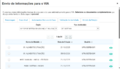
Passo 6: Selecione os Modelos de Petição.
-
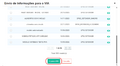
Passo 7: Clique no botão de "Ir para o VIA".
-

Passo 8: Os documentos serão importados no VIA.
-

Ao acessar os dados do caso pelo VIA, eles serão apresentados da seguinte forma.


Como acessar a VIA através do SEI
O VIA/MinutaIA Conecta é uma extensão de navegador que liga sistemas de processos eletrônicos à plataforma de inteligência artificial do VIA.
A extensão do VIA Conecta integra-se diretamente à tela do SEI para ler os documentos e anexos do processo, inclusive arquivos escaneados via OCR. Ela envia esses dados para a inteligência artificial analisar a instrução administrativa e gerar automaticamente minutas de despachos ou pareceres, permitindo colar o texto pronto no editor do sistema sem precisar baixar arquivos.
Instalação da VIA Conecta
- Passe as imagens para visualizar o de fluxo de instalação e acesso do VIA Conecta
-

Antes de instalar a extensão, é importante criar uma senha para o VIA Conecta a partir da tela inicial da VIA.
-

Para alterar a senha, confirme a senha atual (se houver) e solicite o código de validação por e-mail. Depois, é necessário informar o código enviado.
-

Depois de alterar a senha, acesse o site https://conecta.minutaia.com.br/ para iniciar a instalação e clique em "Instalar Extensão".
-

Para finalizar a instalação, clique em "Usar no Chrome" e posteriormente em "Adicionar Extensão".
-

Ao finalizar a instalação, você será direcionado para a página inicial de instalação do Via Conecta e a extensão apresentará uma notificação. Abra a extensão e insira seu e-mail funcional e a senha cadastrada para acessar o VIA Conecta.
-

No SEI, serão exibidos dois novos ícones do VIA: o primeiro abre uma janela de diálogo no processo e o outro é utilizado para acessar a tela do VIA vinculada ao processo do SEI.


⚠️ ATENÇÃO
É necessário utilizar o navegador do Google Chrome para realizar a instalação.
O acesso ao VIA Minuta e ao VIA Conecta deve ser realizado exclusivamente com o seu e-mail funcional.