Protocolização: mudanças entre as edições
| Linha 69: | Linha 69: | ||
</div> | </div> | ||
</div> | </div> | ||
<br/> | |||
:<span style="color:red;">'''Diferença dos tipos de envio:'''</span> A diferença dessas duas formas de envio é que uma delas, o '''envio imediato''', é exibido um contador de até 08:00 minutos para o envio da petição, o que pode ocorrer bem rápido ou consumir os 08:00 minutos inteiros, porém você tem o retorno imediato se a protocolização foi feita ou deu algum tipo de erro. Já na segunda opção, o '''envio automático''', vai ser através de uma fila que é gerenciada sistema, sendo assim colocando na fila, não é necessário ficar esperando o contador, liberando o sistema para uso imediato, porém é necessário acompanhar o status do envio para saber se ocorreu a protocolização ou não. | |||
:* Veja mais sobre as protocolizações enviadas [[Protocolização#Verificar Protocolizações|clicando aqui]]. | |||
<br/> | <br/> | ||
Edição das 13h55min de 27 de dezembro de 2024
Em construção
A protocolização é o processo formal de envio e registro de documentos judiciais ou administrativos em um sistema ou órgão competente. Esse procedimento garante que os documentos sejam oficialmente recebidos e incorporados ao processo correspondente, gerando um número de protocolo como comprovante. O sistema verde oferece uma ferramenta para protocolizar tanto petições quanto cotas (carregando um anexo como se fosse uma petição).
Criando uma Protocolização
- Há 2 modos para se criar uma protocolização no sistema verde:
-
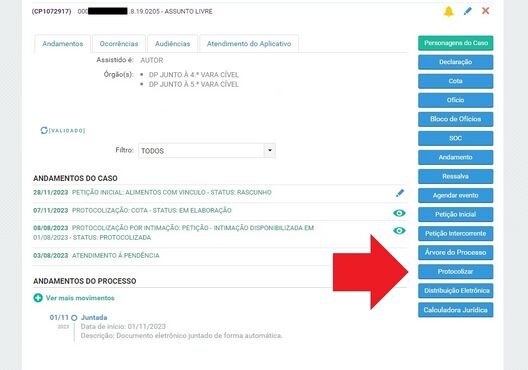
1. Dentro do caso, há um botão chamado Protocolizar, onde é possível criar uma protocolização avulsa ou responder à intimações.
-

2. Na Caixa de Intimações, ao clicar no ícone marcado, você será redirecionado automaticamente para a criação da protocolização já com a intimação em questão vinculada a protocolização.


Ao clicar em um dos botões, você será redirecionado para a área de criação da protocolização. Está área está dividida em 2 abas, Dados Básicos e Arquivos.
Dados Básicos

- Dados Básicos: Na aba Dados Básicos são apresentados os detalhes do processo vinculado à protocolização, além das opções de marcar se essa protocolização responde ou não uma intimação e adicionar os defensores associados a esta protocolização.
- Vincular Intimação à Protocolização: Ao criar uma protocolização pela caixa de intimações, ela será vinculada automaticamente à intimação. Se a protocolização for criada diretamente pelo caso, ela não será vinculada por padrão. No entanto, é possível vincular ou trocar a intimação durante a elaboração da protocolização, caso necessário.
- veja mais clicando aqui
- Dados: Nesta seção, são exibidas as informações relacionadas ao processo vinculado à protocolização, como o número do processo, o órgão responsável pelo andamento, a comarca onde o caso está sendo tratado, o assunto principal, a classe jurídica em que o processo se enquadra e a origem do processo.
- Defensores Públicos: Nesta seção, você pode associar defensores à protocolização. É possível adicionar um defensor vinculado ao órgão do caso selecionando a opção Defensores associados ao órgão ou, se preferir, informar diretamente a matrícula do defensor no campo indicado.
- Após preencher as informações, não se esqueça de clicar em "Incluir" e verificar se o defensor foi adicionado corretamente à lista exibida logo abaixo.
- Opções: Na parte inferior da tela, você tem algumas opções
- Salvar: Botão para salvar a protocolização.
- Envio Automático pelo Verde: Colocar a protocolização na fila, para que seja enviada automaticamente.
- Envio Imediato: Assinar os arquivos da protocolização e enviar.
- Cancelar: Cancelar a criação/edição da protocolização.\
- Diferença dos tipos de envio: A diferença dessas duas formas de envio é que uma delas, o envio imediato, é exibido um contador de até 08:00 minutos para o envio da petição, o que pode ocorrer bem rápido ou consumir os 08:00 minutos inteiros, porém você tem o retorno imediato se a protocolização foi feita ou deu algum tipo de erro. Já na segunda opção, o envio automático, vai ser através de uma fila que é gerenciada sistema, sendo assim colocando na fila, não é necessário ficar esperando o contador, liberando o sistema para uso imediato, porém é necessário acompanhar o status do envio para saber se ocorreu a protocolização ou não.
- Veja mais sobre as protocolizações enviadas clicando aqui.
Arquivos
- Arquivos: Na aba Arquivos, você pode visualizar o MNI, selecionar o tipo de protocolização e o tipo da petição, além de adicionar os arquivos para assinar e posteriormente enviar.
- Informações: Nesta área você pode visualizar a origem que está sendo enviada a protocolização e ainda adicionar um nome a protocolização para conseguir identificar e localizar as protocolizações no sistema de maneira mais simples.
- Tipo de Protocolização: Nesta seção, você encontrará as seguintes opções:
- Protocolização de: Aqui você deve informar se essa protocolização se trata de uma petição ou uma cota.
- Tipo de Petição: Neste campo você deve informar o tipo em que essa protocolização se enquadra.
- Certificado e Assinatura de Documentos: Área para alterar o certificado de assinatura e adicionar e assina-los os arquivos da protocolização.
- Veja mais clicando aqui
- Opções: Na parte inferior da tela, você tem algumas opções
- Salvar: Botão para salvar a protocolização.
- Envio Automático pelo Verde: Colocar a protocolização na fila, para que seja enviada automaticamente.
- Envio Imediato: Assinar os arquivos da protocolização e enviar.
- Cancelar: Cancelar a criação/edição da protocolização.
- Excluir: Excluir uma protocolização que foi salva anteriormente.

- Diferença dos tipos de envio: A diferença dessas duas formas de envio é que uma delas, o envio imediato, é exibido um contador de até 08:00 minutos para o envio da petição, o que pode ocorrer bem rápido ou consumir os 08:00 minutos inteiros, porém você tem o retorno imediato se a protocolização foi feita ou deu algum tipo de erro. Já na segunda opção, o envio automático, vai ser através de uma fila que é gerenciada sistema, sendo assim colocando na fila, não é necessário ficar esperando o contador, liberando o sistema para uso imediato, porém é necessário acompanhar o status do envio para saber se ocorreu a protocolização ou não.
- Veja mais sobre as protocolizações enviadas clicando aqui.
Arquivos em Anexo
Tamanho dos arquivos Anexos
- O sistema se integra com o Tribunal de Justiça do Rio de Janeiro (TJRJ) por meio de webservices que seguem as regras definidas pelo Modelo Nacional de Interoperabilidade (MNI).
- As integrações disponíveis possuem configurações específicas quanto ao tamanho e aos tipos de arquivos aceitos como anexo em distribuições e protocolizações.
- Limites de Tamanho e Tipos de Arquivos por Integração
| Integração | Tamanho Máximo por Arquivo | Tamanho Máximo Total | Tipos de Arquivos Permitidos |
|---|---|---|---|
| DCP | 6 MB | 30 MB | PDF (somente) |
| PJE | 10 MB (vídeo) | 70 MB | Documentos (pdf) Áudio Imagens Vídeos |
| 6 MB (demais arquivos) | |||
| e-Proc | 70 MB (áudio/vídeo) | 75 MB | Documentos (pdf) Áudio Imagens Vídeos |
| 11 MB (demais arquivos) |
- ⚠️ O tamanho final enviado ao tribunal pode ser superior ao somatório original dos arquivos, devido a adição de informações necessária para o envio. Sempre verifique o tamanho e o formato do arquivo antes de anexar, especialmente em distribuições/protocolizações com múltiplos documentos.
Inserir Arquivos em Anexo

Escolha o certificado: É possível escolher o certificado que será utilizado para a assinatura dos documentos alterando essa opção.
- Caso queira saber mais sobre o certificado A1 da defensoria clique aqui
Selecionar arquivo: Clicando neste botão, o sistema abrirá o explorador de arquivos para que o usuário possa localizar a petição ou algum outro arquivo salvo a ser anexado.
- Os anexos devem estar em formato PDF.
Reaproveitar Arquivo: Clicando neste botão, o sistema abrirá uma janela para que o usuário possa localizar documentos salvos no prontuário do assistido que possam ser anexado.
- Veja mais clicando aqui.
Assinar todos: Ao clicar nesse botão o sistema verde assina todos os seus anexos adicionados.
- Visualizando Arquivos Adicionados

Em cada arquivo adicionado será apresentado:
- Nome do Arquivo: Nome do arquivo que estava salvo.
- Tipo Documento: Tipo do arquivo enviado, podendo ser como "Petição", "Anexo" ou um tipo específico selecionado manualmente pelo usuário nas protocolizações do SEEU e distribuições do EPROC.
- Veja mais clicando aqui.
- Descrição: Novo nome para o arquivo.
São apresentados os ícones:
- Folha Laranja: Assinar caso não esteja assinado e baixar documento assinado caso esteja assinado.
- Folha Verde: Baixar documento sem assinatura.
- X: Excluir documento
IMPORTANTE: A petição deve ser o primeiro documento anexado, mas é possível carregar vários arquivos e reordená-los para colocar a petição no topo.
Escolher o Tipo de Documento
Cada documento anexo para protocolizações da integração com o SEEU e para distribuições da integração com o EPROC de primeira instância pode ser classificado como um tipo específico de anexo. Essa tipificação, realizada na inclusão e na alteração dessas petições, garante que os anexos sejam corretamente classificados e melhoram a exibição da manifestação na árvore do processo. Dessa forma, o fluxo de trabalho se mantém otimizado e evitamos que despachos de emenda à inicial sejam realizados por conta de inconsistências na classificação desses anexos.
- Ao adicionar o anexo, será disponibilizado o tipo a ser escolhido para ele, sendo importante ressaltar que a petição, sendo ela inicial ou intercorrente, já recebe o tipo "Petição" automaticamente, sem necessidade de alteração pelo usuário:

Reaproveitamento de Arquivos
- Temos também a opção de reaproveitar documentos gerados ou anexados em casos do Verde, cadastro do assistido e andamentos, devendo esses estar em formato PDF. Ao clicarmos sobre o botão, aparecerá uma tabela com os casos do assistido, o caso atual e personagem atual, onde, se houver documentos anexados, podemos reutilizá-los.
- Lembrando que para esse botão ficar habilitado é necessário que tenha entrado no caso a partir do prontuário da parte e não pela opção de buscar caso no menu.

Verificar Protocolizações
Na caixa de ferramentas, disponível no topo da tela do sistema verde, é possível visualizar o andamento das protocolizações nas últimas 72 horas:

Tipos de status:
- erro: Quando ocorreu algum erro ao tentar enviar a protocolização.
- bloqueado: Quando o sistema verde não consegue saber se foi protocolizada ou não, sendo necessário acessar a árvore do processo para verificar se foi ou não protocolada.
- protocolizado: Feita com sucesso.
- na fila: O usuário optou por colocar na fila para o sistema verde gerenciar o envio. Sendo necessário acompanhar posteriormente se não foi bloqueada ou obteve erro no envio.
Na opção ver outros períodos você será redirecionado para a área referente a fila de protocolização. Essa opção também pode ser acessada em Menu ⇒ Acompanhamento de Protocolizações.
Acompanhamento de Protocolizações
As protocolizações podem ser enviadas de duas formas, pelo Envio Imediato ou pelo Envio Automático. Ao serem enviadas pelo Envio Imediato, o usuário acompanha se o envio foi feito com sucesso ou se deu algum erro. Ao optar por Envio Automático, a protocolização será enviada para uma fila gerenciada pelo sistema para ser enviada de forma automática. Porém, será necessário acompanhar esse envio, para sabermos se obtivemos sucesso ou falha. A principal diferença está em esperar o tempo de envio ou verificar depois pela página de Acompanhamento de Protocolizações
A funcionalidade Envio Automático foi criada com o intuito de compensar o período que o sistema do TJRJ está com algum problema e interfere em nossa comunicação, porém pode ser utilizada para não ter que esperar o tempo necessário para essa comunicação.
Os filtros disponíveis permitem que você refine sua busca por órgão associado à protocolização, número de processo ou período específico (24 horas, 48 horas ou 72 horas).
Abaixo dos filtros, há três colunas principais:
- Na Fila: Protocolizações aguardando processamento.
- Protocolizadas: Protocolizações já concluídas com sucesso.
- Erro/Bloqueadas: Protocolizações que apresentam erro ou estão bloqueadas.
Ao clicar no ícone ao lado do título de cada coluna, você será redirecionado para a página de busca geral de protocolizações. Nessa página, o filtro correspondente à coluna selecionada será aplicado automaticamente, facilitando o gerenciamento das informações.
Na busca de protocolizações, você pode refinar sua pesquisa utilizando intervalos de datas maiores e filtros mais específicos, como tipo de documento, nome do assistido, entre outros.
- Para saber mais, clique aqui.

Ao parar o mouse sobre o triângulo vermelho com a exclamação, o sistema informará o número do processo, o status, o tempo que ficou na fila e o tipo de protocolização. Ao clicar sobre o item que deu erro, abrirá a página da protocolização com os dados do erro.


Adendo:
- Nem sempre o erro que é retornado é fácil de ser entendido. Esse erro vem direto da integração. O erro da iomagem acima se refere ao Ato Normativo Conjunto 25/2020 se refere a Peticionamentos em Processos Físicos, porém podem haver outros tipos de erro, como por exemplo Petição Bloqueada que se trata de uma distribuição ou protocolização que não tivemos retorno do TJRJ.
- Os erros podem ser analisados pela equipe de suporte e as informações de como proceder será passada para o usuário. Também é possível retirar a protocolização da fila, se houver necessidade, bastando "editar" a protocolização em questão.