Caixa de Entrada do Órgão: mudanças entre as edições
Sem resumo de edição |
Sem resumo de edição |
||
| Linha 1: | Linha 1: | ||
Página em construção | Página em construção | ||
= | <p style="font-family: calibri, sans-serif; font-size: 27px; font-weight: bold;">O que é a Caixa de Entrada do Órgão?</p> | ||
---- | |||
A Caixa de Entrada foi desenvolvida para facilitar a comunicação entre os órgãos no Sistema Verde. Por meio dela, o usuário pode enviar mensagens para outros órgãos, visualizar as mensagens recebidas e utilizar filtros, como: mensagens enviadas, não lidas, por período, entre outras opções. | |||
<br/> | |||
<br/> | |||
<p style="font-family: calibri,sans-serif; font-size: 24px; font-weight: bold;">Conhecendo a Caixa de Entrada:</p> | |||
---- | |||
<div style="text-align: center;"> | |||
<span style="color:red;">'''Imagem interativa<nowiki>:</nowiki>'''</span> | |||
<p style="color:red;">''Clique sobre o botão desejado para ser redirecionado a explicação.''</p> | |||
<p style="color:red;">''Passe o mouse sobre a área para exibir uma breve descrição.''</p> | |||
</div> | |||
<br/> | |||
<imagemap> | <imagemap> | ||
File:caixaEntradaOrgao.png|center| | File:caixaEntradaOrgao.png|center|900px | ||
rect 72 52 283 79 [[#Filtro|Filtro]] | rect 72 52 283 79 [[#Filtro|Filtro]] | ||
rect 299 51 589 80 [[#Órgão|Órgão]] | rect 299 51 589 80 [[#Órgão|Órgão]] | ||
rect 760 51 797 83 [[# | rect 760 51 797 83 [[#Configurar Notificações da Caixa de Entrada|Configuração de Notificação]] | ||
rect 84 86 362 112 [[#De|De]] | rect 84 86 362 112 [[#De|De]] | ||
rect 76 118 291 145 [[#Data: Até:|Data: Até:]] | rect 76 118 291 145 [[#Data: Até:|Data: Até:]] | ||
| Linha 24: | Linha 34: | ||
rect 720 278 749 300 [[#Responder a Todos|Responder a Todos]] | rect 720 278 749 300 [[#Responder a Todos|Responder a Todos]] | ||
rect 758 281 787 304 [[#Excluir Mensagem|Excluir Mensagem]] | rect 758 281 787 304 [[#Excluir Mensagem|Excluir Mensagem]] | ||
rect 63 326 96 359 [[#Selecionar Todas Mensagens|Selecionar Todas Mensagens]] | rect 63 326 96 359 [[#Selecionar Todas as Mensagens|Selecionar Todas as Mensagens]] | ||
rect 55 362 89 559 [[#Selecionar Mensagem|Selecionar Mensagem]] | rect 55 362 89 559 [[#Selecionar Mensagem|Selecionar Mensagem]] | ||
rect 764 379 795 398 | rect 764 379 795 398 [[#Ícone de Anexo|Ícone de Anexo]] | ||
</imagemap> | </imagemap> | ||
<br/> | |||
<br/> | <br/> | ||
== | ==Filtros de Busca== | ||
<div style="display:flex; flex-wrap: wrap; justify-content: center; align-items: center; padding-top:20px;"> | |||
<div style="width:800px;"> | |||
<div style="max-height:100%; max-width:100%;">[[Arquivo:FiltroCaixaMensagemOrgao.png|semmoldura|775px]]</div> | |||
</div> | |||
<div style="width: 760px;"> | |||
<p>Por padrão, ao entrar na Caixa de Mensagem, os filtros de buscar são pré-definidos como vazios, sendo necessário ajustar conforme a necessidade do usuário.</p> | |||
<p>Pensando nisso, criamos uma breve explicação dos filtros de busca:</p> | |||
:: '''Filtro:''' Campo para filtrar as mensagens recebidas pelo(destinatário); | |||
::::*"Caixa de entrada" | |||
::::*"Enviados" | |||
::::*"Não lidos" | |||
:: '''Órgão:''' Campo para filtrar as mensagens de um Órgão específico (destinatário); | |||
:: '''De:''' Campo para especificar um Órgão remetente; | |||
:: '''Data: Até:''' Campo para definir um período em que as mensagens foram enviadas ou recebidas: | |||
:: '''Assunto:''' Campo para filtrar as mensagens por assunto; | |||
:: '''Tipo:''' Campo para filtrar as mensagens por tipos; | |||
</div> | |||
</div> | |||
<br/> | <br/> | ||
==Configurar Notificações da Caixa de Entrada== | |||
<div style="display:flex; flex-wrap: wrap; justify-content: center; align-items: center; padding-top:20px;"> | |||
<div style="width:800px;"> | |||
<div style="max-height:100%; max-width:100%;">[[Arquivo:ConfiguracaoNotificacao.png|centro|semmoldura|775px]]</div> | |||
</div> | </div> | ||
<div style="width: 760px;"> | |||
<p>Aqui, o usuário poderá especificar quais tipos de mensagens deverão ser contabilizadas como notificação no ícone de mensagem na [[ Caixa de Ferramentas | Caixa de Ferramentas]].</p> | |||
<span><big>'''Observações:'''</big></span> | |||
*Somente o Administrador do Órgão terá acesso à funcionalidade; | |||
*O usuário pode definir uma configuração para cada Órgão; | |||
*A configuração definida será refletida para todos os usuários do Órgão; | |||
</div> | |||
</div> | |||
= | =Opções da Caixa de Entrada= | ||
<div class="secao"> | <div class="secao"> | ||
==Filtro== | ==Filtro== | ||
</div> | </div> | ||
<div class="secao"> | <div class="secao"> | ||
==Órgão== | ==Órgão== | ||
</div> | </div> | ||
<div class="secao"> | <div class="secao"> | ||
==De== | ==De== | ||
</div> | </div> | ||
<div class="secao"> | <div class="secao"> | ||
==Data: Até:== | ==Data: Até:== | ||
</div> | </div> | ||
<div class="secao"> | <div class="secao"> | ||
==Assunto== | ==Assunto== | ||
</div> | </div> | ||
<div class="secao"> | <div class="secao"> | ||
==Tipo== | ==Tipo== | ||
</div> | </div> | ||
<div class="secao"> | <div class="secao"> | ||
==Buscar== | ==Buscar== | ||
</div> | </div> | ||
<div class="secao"> | <div class="secao"> | ||
==Marcar como Não Lida== | ==Marcar como Não Lida== | ||
</div> | </div> | ||
<div class="secao"> | <div class="secao"> | ||
==Marcar como Lida== | ==Marcar como Lida== | ||
</div> | </div> | ||
<div class="secao"> | <div class="secao"> | ||
==Nova Mensagem== | ==Nova Mensagem== | ||
</div> | </div> | ||
<div class="secao"> | <div class="secao"> | ||
==Responder== | ==Responder== | ||
</div> | </div> | ||
<div class="secao"> | <div class="secao"> | ||
==Responder a Todos== | ==Responder a Todos== | ||
</div> | </div> | ||
<div class="secao"> | <div class="secao"> | ||
==Excluir Mensagem== | ==Excluir Mensagem== | ||
</div> | </div> | ||
<div class="secao"> | <div class="secao"> | ||
==Selecionar Todas Mensagens== | ==Selecionar Todas as Mensagens== | ||
</div> | </div> | ||
<div class="secao"> | <div class="secao"> | ||
==Selecionar Mensagem== | ==Selecionar Mensagem== | ||
</div> | </div> | ||
<div class="secao"> | <div class="secao"> | ||
==Ícone de Anexo== | ==Ícone de Anexo== | ||
</div> | </div> | ||
<div style="background-color:#d4d4d4; position:fixed; bottom:32px; right:2%; z-index:9999; padding:0px; margin:0; border-radius: 10px; box-shadow: 1px 2px #b6b6b6;"><span id="botao-top" style=" border: 0; line-height: 2.5; margin:0px; padding: 2px 13px; font-size: 1.1rem; font-weight:bolder; text-align: center; text-shadow: 1px 1px 1px #000; background-color: #d4d4d4; border-radius: 10px;">[[#top| ▲]]</span></div> | <div style="background-color:#d4d4d4; position:fixed; bottom:32px; right:2%; z-index:9999; padding:0px; margin:0; border-radius: 10px; box-shadow: 1px 2px #b6b6b6;"><span id="botao-top" style=" border: 0; line-height: 2.5; margin:0px; padding: 2px 13px; font-size: 1.1rem; font-weight:bolder; text-align: center; text-shadow: 1px 1px 1px #000; background-color: #d4d4d4; border-radius: 10px;">[[#top| ▲]]</span></div> | ||
Edição das 15h06min de 25 de setembro de 2025
Página em construção
O que é a Caixa de Entrada do Órgão?
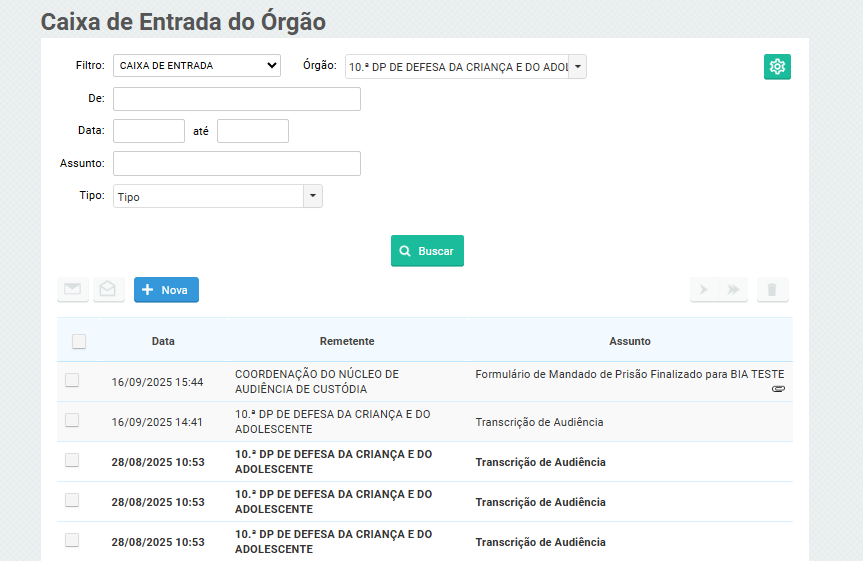
A Caixa de Entrada foi desenvolvida para facilitar a comunicação entre os órgãos no Sistema Verde. Por meio dela, o usuário pode enviar mensagens para outros órgãos, visualizar as mensagens recebidas e utilizar filtros, como: mensagens enviadas, não lidas, por período, entre outras opções.
Conhecendo a Caixa de Entrada:
Imagem interativa:
Clique sobre o botão desejado para ser redirecionado a explicação.
Passe o mouse sobre a área para exibir uma breve descrição.
Filtros de Busca

Por padrão, ao entrar na Caixa de Mensagem, os filtros de buscar são pré-definidos como vazios, sendo necessário ajustar conforme a necessidade do usuário.
Pensando nisso, criamos uma breve explicação dos filtros de busca:
- Filtro: Campo para filtrar as mensagens recebidas pelo(destinatário);
- "Caixa de entrada"
- "Enviados"
- "Não lidos"
- Órgão: Campo para filtrar as mensagens de um Órgão específico (destinatário);
- De: Campo para especificar um Órgão remetente;
- Data: Até: Campo para definir um período em que as mensagens foram enviadas ou recebidas:
- Assunto: Campo para filtrar as mensagens por assunto;
- Tipo: Campo para filtrar as mensagens por tipos;
- Filtro: Campo para filtrar as mensagens recebidas pelo(destinatário);
Configurar Notificações da Caixa de Entrada

Aqui, o usuário poderá especificar quais tipos de mensagens deverão ser contabilizadas como notificação no ícone de mensagem na Caixa de Ferramentas.
Observações:
- Somente o Administrador do Órgão terá acesso à funcionalidade;
- O usuário pode definir uma configuração para cada Órgão;
- A configuração definida será refletida para todos os usuários do Órgão;