Autenticação Multifator (MFA) no Sistema Verde: mudanças entre as edições
Sem resumo de edição |
Sem resumo de edição |
||
| Linha 116: | Linha 116: | ||
'''Authy''' | '''Authy''' | ||
</div> | </div> | ||
</div> | |||
<div style="margin-top:80px; text-align:center; font-size:100%;"> | |||
'''Recomenda-se vincular o e-mail institucional da Defensoria ao aplicativo escolhido.''' | |||
</div> | </div> | ||
| Linha 151: | Linha 155: | ||
MfaCadastro1.png|'''Passo 1:''' Informe seu login e senha do sistema Verde e clique em '''Entrar'''. | MfaCadastro1.png|'''Passo 1:''' Informe seu login e senha do sistema Verde e clique em '''Entrar'''. | ||
MfaCadastro3.png|'''Passo 2:''' Na tela será exibido um QR Code para vincular o aplicativo autenticador ao seu acesso no sistema Verde. | MfaCadastro3.png|'''Passo 2:''' Na tela será exibido um QR Code para vincular o aplicativo autenticador ao seu acesso no sistema Verde. | ||
MfaCadastro2.png|'''Passo 3:''' No celular, instale ou abra um dos [[#Aplicativos Autenticadores | aplicativos autenticadores recomendados]]. <br/>A etapa acima indica a como realizar o cadastro no Google Authenticator. | MfaCadastro2.png|'''Passo 3:''' No celular, instale ou abra um dos [[#Aplicativos Autenticadores | aplicativos autenticadores recomendados]]. <br/>A etapa acima indica a como realizar o cadastro no Google Authenticator. Recomenda-se utilizar o e-mail institucional da Defensoria. | ||
Arquivo:MfaCadastro3 1.png|'''Passo 4:''' Após a leitura do QR Code, informe no sistema o código gerado no aplicativo autenticador, escolha um nome para identificar o dispositivo e clique em '''Enviar'''. | Arquivo:MfaCadastro3 1.png|'''Passo 4:''' Após a leitura do QR Code, informe no sistema o código gerado no aplicativo autenticador, escolha um nome para identificar o dispositivo e clique em '''Enviar'''. | ||
MfaCadastro4.png|'''Passo 5:''' Cadastre uma nova senha seguindo os [[#Critérios de Segurança da Senha | critérios de segurança da senha]], confirme a senha e clique em '''Enviar'''. | MfaCadastro4.png|'''Passo 5:''' Cadastre uma nova senha seguindo os [[#Critérios de Segurança da Senha | critérios de segurança da senha]], confirme a senha e clique em '''Enviar'''. | ||
| Linha 168: | Linha 172: | ||
'''O MFA será solicitado em todos os acessos?''' | '''O MFA será solicitado em todos os acessos?''' | ||
: Sim | : Sim. No entanto, é possível marcar dispositivos como confiáveis. Nesses casos, o sistema não solicitará o código de autenticação em todos os logins realizados a partir desses dispositivos. '''O dispositivo permanecerá confiável por até 30 dias.''' | ||
'''Qual aplicativo devo utilizar?''' | '''Qual aplicativo devo utilizar?''' | ||
: Recomenda-se utilizar [[#Aplicativos Autenticadores | os seguintes aplicativos]] | : Recomenda-se utilizar [[#Aplicativos Autenticadores | os seguintes aplicativos]] | ||
'''Qual e-mail devo vincular ao aplicativo de autenticação?''' | |||
: Recomenda-se utilizar o e-mail institucional da Defensoria. No entanto, o aplicativo de autenticação pode ser vinculado a qualquer endereço de e-mail ao qual o usuário tenha acesso. | |||
'''O que acontece se eu perder o celular ou precisar trocar de aplicativo?''' | '''O que acontece se eu perder o celular ou precisar trocar de aplicativo?''' | ||
Edição das 13h17min de 25 de junho de 2026
A autenticação multifator (MFA) foi implementada no Sistema Verde como uma camada adicional de segurança para proteção das contas de acesso e dos dados institucionais da Defensoria Pública.
Com o MFA habilitado, além da senha, será necessário realizar uma segunda etapa de validação durante o acesso ao sistema, garantindo maior proteção contra acessos indevidos, vazamento de credenciais e tentativas de invasão.
O que é MFA?
A autenticação multifator, também conhecida como MFA (Multi-Factor Authentication), é um método de segurança que exige mais de uma forma de validação para acesso a sistemas e informações sensíveis.
Na prática, além da senha do usuário, o sistema solicitará um código temporário gerado por aplicativo autenticador.

Mais Segurança
O MFA reduz significativamente o risco de acessos indevidos mesmo em casos de descoberta da senha do usuário.

Proteção Institucional
Ajuda a proteger informações processuais, dados de assistidos e acessos institucionais da Defensoria Pública.

Validação Adicional
A confirmação pode ser realizada por aplicativo autenticador no celular, tornando o acesso mais seguro.
Por que o MFA será utilizado no Verde?
A implementação do MFA no Sistema Verde busca fortalecer a segurança da informação e adequar o sistema às boas práticas de proteção de acesso utilizadas atualmente por órgãos públicos e sistemas judiciais.
Entre os principais objetivos estão:
- Proteger contas institucionais contra acessos indevidos;
- Reduzir riscos relacionados a vazamento de senhas;
- Garantir maior segurança aos dados processuais e dos assistidos;
- Atender recomendações e diretrizes de segurança da informação;
- Fortalecer a proteção dos sistemas institucionais utilizados pela Defensoria Pública.
Normas e Diretrizes Relacionadas
A utilização de autenticação multifator segue práticas amplamente adotadas em ambientes institucionais e sistemas judiciais, alinhadas às diretrizes de segurança da informação e proteção de dados.
A implementação também acompanha recomendações de órgãos e normas relacionadas à segurança digital e controle de acesso em sistemas sensíveis.
Exemplos de referências relacionadas:
- Políticas institucionais de segurança da informação;
- Boas práticas de autenticação segura;
- Diretrizes de proteção de acesso a sistemas judiciais;
- Recomendações sobre autenticação multifator em ambientes governamentais.
Como funcionará o acesso com MFA?
Após informar seu login e senha normalmente, o sistema solicitará uma segunda etapa de autenticação para validar sua identidade.
Nessa etapa, será necessário informar o código temporário gerado pelo aplicativo autenticador vinculado à sua conta.
Esse processo é semelhante ao utilizado por bancos, e-mails e outros sistemas que adotam autenticação multifator (MFA) para aumentar a segurança do acesso.
Vídeo Demonstrativo
- Assista ao vídeo abaixo para visualizar o processo completo de autenticação com MFA.
Passo a Passo de Login
- Caso prefira, acompanhe abaixo cada etapa do processo de autenticação.
- Passe as imagens para visualizar o fluxo de acesso ao sistema
-
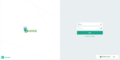
Passo 1: Informe seu login e senha e clique em Entrar.
-
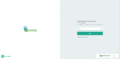
Passo 2: Abra o aplicativo autenticador no celular, informe o código exibido e clique em Enviar.
-
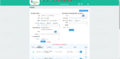
Passo 3: Após a validação do código, você será redirecionado automaticamente para a tela inicial do sistema Verde.


Aplicativos Autenticadores
Após a implementação da autenticação multifator (MFA), será obrigatório utilizar um aplicativo autenticador para acessar o sistema VERDE. Esses aplicativos serão responsáveis por gerar códigos temporários de validação utilizados no momento do login, adicionando uma camada extra de segurança ao acesso da conta.
- Você poderá utilizar um dos aplicativos autenticadores recomendados abaixo para realizar a configuração do MFA:

Microsoft Authenticator

Google Authenticator

Authy
Recomenda-se vincular o e-mail institucional da Defensoria ao aplicativo escolhido.
Tutorial de Configuração e Uso
Nesta seção serão disponibilizados tutoriais explicando como configurar e utilizar a autenticação multifator (MFA) no sistema VERDE, além de orientações relacionadas à segurança de acesso.
Primeiro Acesso, Configuração do MFA e Redefinição de Senha
- Nesta etapa, o usuário aprenderá como realizar a configuração inicial da autenticação multifator (MFA) e a criação da nova senha de acesso ao sistema VERDE.
- Durante o primeiro acesso após a implantação do MFA, o sistema solicitará obrigatoriamente:
- A vinculação de um aplicativo autenticador;
- A validação do código MFA;
- A redefinição da senha de acesso seguindo os padrões de segurança institucionais.
- Vídeo Demonstrativo
- Assista ao vídeo abaixo para visualizar o processo completo de configuração do MFA.
- Passo a Passo de Configuração
- Caso prefira, acompanhe abaixo cada etapa do processo de configuração.
- Passe as imagens para acompanhar o processo de configuração do MFA no sistema Verde
-
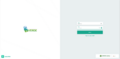
Passo 1: Informe seu login e senha do sistema Verde e clique em Entrar.
-
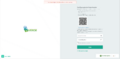
Passo 2: Na tela será exibido um QR Code para vincular o aplicativo autenticador ao seu acesso no sistema Verde.
-
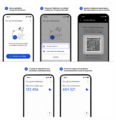
Passo 3: No celular, instale ou abra um dos aplicativos autenticadores recomendados.
A etapa acima indica a como realizar o cadastro no Google Authenticator. Recomenda-se utilizar o e-mail institucional da Defensoria. -
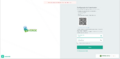
Passo 4: Após a leitura do QR Code, informe no sistema o código gerado no aplicativo autenticador, escolha um nome para identificar o dispositivo e clique em Enviar.
-
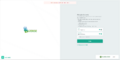
Passo 5: Cadastre uma nova senha seguindo os critérios de segurança da senha, confirme a senha e clique em Enviar.
-
Passo 6: Após finalizar a configuração, você será redirecionado automaticamente para a tela inicial do sistema Verde.


Critérios de Segurança da Senha
- A nova senha deverá seguir os padrões mínimos definidos pela Política de Segurança da Informação da instituição.
A senha deve conter no mínimo 8 caracteres e incluir 3 das 4 categorias abaixo:
- Letras maiúsculas;
- Letras minúsculas;
- Número;
- Caracteres especiais.
- Exemplos
| Exemplo | Situação |
|---|---|
| senha123 | ❌ Não aceita |
| Verde | ❌ Não aceita |
| Verde@2025Seg | ✅ Aceita |
| MinhaSenha@123 | ✅ Aceita |
Dúvidas Frequentes
O MFA será solicitado em todos os acessos?
- Sim. No entanto, é possível marcar dispositivos como confiáveis. Nesses casos, o sistema não solicitará o código de autenticação em todos os logins realizados a partir desses dispositivos. O dispositivo permanecerá confiável por até 30 dias.
Qual aplicativo devo utilizar?
- Recomenda-se utilizar os seguintes aplicativos
Qual e-mail devo vincular ao aplicativo de autenticação?
- Recomenda-se utilizar o e-mail institucional da Defensoria. No entanto, o aplicativo de autenticação pode ser vinculado a qualquer endereço de e-mail ao qual o usuário tenha acesso.
O que acontece se eu perder o celular ou precisar trocar de aplicativo?
- Será necessário realizar o processo de recuperação de acesso junto ao suporte.
O sistema funcionará sem MFA após a implantação?
- Não. Após a implementação, o MFA será requisito para autenticação no sistema.
Será necessário alterar minha senha?
- Sim. Após a implantação, todos os usuários terão que realizar a alteração no primeiro login.
Instalando o Aplicativo no Celular
Nesta seção você encontra vídeos explicando como instalar e configurar os aplicativos autenticadores mais utilizados para utilização do MFA no sistema Verde.
iPhone (iOS)
-
Microsoft Authenticator (iOS)
-
Google Authenticator (iOS)
Android
-
Microsoft Authenticator (Android)
-
Google Authenticator (Android)
A segurança da informação é responsabilidade de todos.