Prontuário do Assistido: mudanças entre as edições
Sem resumo de edição |
|||
| (13 revisões intermediárias pelo mesmo usuário não estão sendo mostradas) | |||
| Linha 8: | Linha 8: | ||
=== Dados Pessoais === | === Dados Pessoais === | ||
::[[File:prontuario-assistido-dados-pessoais.png|685px]] | |||
:Na seção dados pessoais temos | : Na seção dados pessoais temos: | ||
:* Caso o usuário tenha seu CPF '''validado na receita''' será mostrado um '''ícone de selo''' ao lado do seu '''CPF'''. | :* '''nome'''; | ||
:* Caso o usuário tenha o '''aplicativo validado''' será mostrado um '''ícone de selo''' ao lado de '''Aplicativo'''. | :* '''ID do assistido'''; | ||
:* '''CPF'''; | |||
:** Caso o usuário tenha seu CPF '''validado na receita''' será mostrado um '''ícone de selo''' ao lado do seu '''CPF'''. | |||
:* '''Informação do [[ #Aplicativo | aplicativo]]'''. | |||
:** Caso o usuário tenha o '''aplicativo validado''' será mostrado um '''ícone de selo''' ao lado de '''Aplicativo'''. | |||
:* '''Foto do assistido''': | |||
::: Usuários com o perfil de administrador do órgão podem incluir ou atualizar a foto do assistido diretamente pela tela de visualização do prontuário. Basta clicar sobre a foto exibida no cadastro. | |||
:::* Ao fazer isso, o sistema abrirá uma janela com as opções disponíveis: | |||
<div style="display:flex; flex-wrap: wrap; justify-content: start; align-items: center; margin-left:110px; width: 900px;"> | |||
<gallery mode=packed widths="250px" heights="300px"> | |||
prontuario-assistido-foto01.png|<p style="text-align: justify;">'''Janela inicial:''' escolha entre "Alterar" ou "Cancelar".</p> | |||
prontuario-assistido-foto02.png|<p style="text-align: justify;">'''Alterar Foto – Computador:''' na aba '''Foto do Computador''', você pode carregar uma nova imagem do seu dispositivo ou remover a foto atual.</p> | |||
prontuario-assistido-foto03.png|<p style="text-align: justify;">'''Alterar Foto – Validação do Aplicativo:''' na aba '''Validação do Aplicativo''', se o assistido já tiver o app cadastrado e validado, é possível utilizar diretamente a imagem da validação.</p> | |||
</gallery> | |||
</div> | |||
: | : Ao passar o mouse no ícone de [[File:pontos-verticais.png.png|24x24px]] serão exibidas as seguintes opções: | ||
::;Mais dados: | ::;Mais dados: | ||
| Linha 32: | Linha 44: | ||
:::Clicando no botão Adicionar novo Caso você será conduzido para a página de cadastro de caso. | :::Clicando no botão Adicionar novo Caso você será conduzido para a página de cadastro de caso. | ||
:::*Veja mais sobre como criar um caso [[ Caso | clicando aqui]]. | :::*Veja mais sobre como criar um caso [[ Caso | clicando aqui]]. | ||
<br /> | <br /> | ||
---- | ---- | ||
| Linha 111: | Linha 124: | ||
====Infância==== | ====Infância==== | ||
: | <div style="margin-left:20px;"> | ||
{{Aba de Infância}} | |||
</div> | |||
</div> | </div> | ||
Edição atual tal como às 09h31min de 26 de setembro de 2025
Ao cadastrar o(a) assistido(a), automaticamente é criado um prontuário onde serão armazenados todos os casos criados. Esses casos são o que o(a) assistido(a) veio resolver com assistência da Defensoria. Tudo que é feito fica registrado dentro do caso, no prontuário do(a) assistido(a).
Visualizando o Prontuário do Assistido
O prontuário é o registro de uma pessoa na Defensoria incluindo seus dados pessoais e os casos nos quais é atendida.

Dados Pessoais

- Na seção dados pessoais temos:
- nome;
- ID do assistido;
- CPF;
- Caso o usuário tenha seu CPF validado na receita será mostrado um ícone de selo ao lado do seu CPF.
- Informação do aplicativo.
- Caso o usuário tenha o aplicativo validado será mostrado um ícone de selo ao lado de Aplicativo.
- Foto do assistido:
- Usuários com o perfil de administrador do órgão podem incluir ou atualizar a foto do assistido diretamente pela tela de visualização do prontuário. Basta clicar sobre a foto exibida no cadastro.
- Ao fazer isso, o sistema abrirá uma janela com as opções disponíveis:
- Usuários com o perfil de administrador do órgão podem incluir ou atualizar a foto do assistido diretamente pela tela de visualização do prontuário. Basta clicar sobre a foto exibida no cadastro.
-
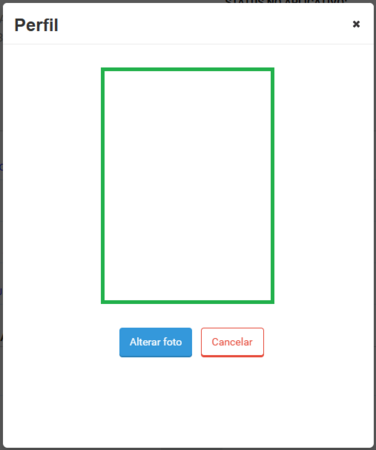
Janela inicial: escolha entre "Alterar" ou "Cancelar".
-
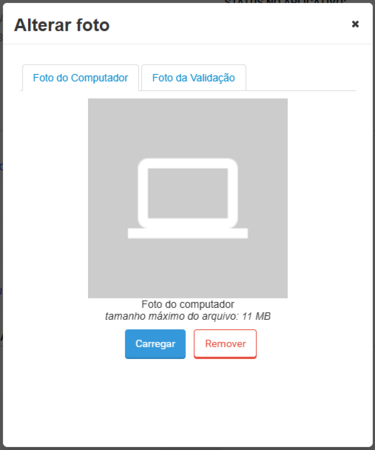
Alterar Foto – Computador: na aba Foto do Computador, você pode carregar uma nova imagem do seu dispositivo ou remover a foto atual.
-
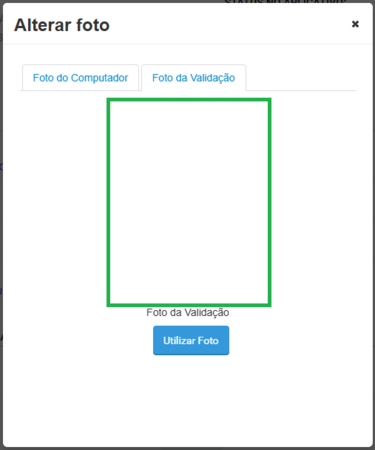
Alterar Foto – Validação do Aplicativo: na aba Validação do Aplicativo, se o assistido já tiver o app cadastrado e validado, é possível utilizar diretamente a imagem da validação.


- Ao passar o mouse no ícone de
 serão exibidas as seguintes opções:

- Mais dados
- Clicando no botão Mais dados você será conduzido ao cadastro do(a) assistido(a) com todas as informações do(a) assistido(a) já cadastradas no Verde, permitindo a inclusão de dados ou atualização dos dados existentes.
- Veja mais sobre as informações do assistido clicando aqui.
- Representantes legais
- Ao clicar no botão Representantes Legais, uma janela se abrirá com a lista dos representantes legais registrados no prontuário do assistido. Caso o assistido também represente alguém, essas informações serão exibidas na mesma tela.
- Na janela, você pode definir se os representantes terão ou não permissão para acessar os casos no aplicativo da Defensoria, utilizando a seguinte opção:

- Adicionar novo Caso
- Clicando no botão Adicionar novo Caso você será conduzido para a página de cadastro de caso.
- Veja mais sobre como criar um caso clicando aqui.
Listagem dos Casos do Prontuário
- Ainda na página do prontuário temos a seção Listagem de casos e Listagem de casos Encerrados no qual consta a lista de casos do assistido.

- Veja mais sobre o caso clicando aqui.
Buscando Prontuário
O prontuário de um assistido(a) da Defensoria pode ser localizado no Verde através de uma busca de pessoa.
Quando você acessar o Menu e clicar em pessoa, será aberto a página buscar pessoa. Nessa página é possível buscar o cadastro do(a) assistido(a) de acordo com os filtros em tela. Preencha as opções convenientes e clique em buscar. O sistema faz a busca relacionando as informações.
Dica: O ideal é que você faça a busca por um campo somente, pois se fizer a busca por mais de um campo e alguma das informações inseridas não bater com a dos cadastrados, a busca não retornará com resultados, pois ela é feita pelos dois campos juntos.

Observação:
- O sistema exibe até 50 (cinquenta) registros, se houver mais que isso ele informa o total de registros encontrados e pede para refinar a busca.
- Caso a busca não tenha dado retorno, você pode incluir um novo assistido. Cuidado para não inserir um novo assistido que já possui cadastro no sistema!
Visualizando as informações do(a) assistido(a)
- Após o sistema retornar a pessoa que você está buscando, você pode visualiza-la clicando no ícone representado pelo olho. O Sistema retornará então os detalhes daquela pessoa cadastrada.
- Na visualização de pessoas você encontrará cinco abas repletas de informações úteis.
- No fim de cada aba você terá a opção de Ir para o Prontuário da pessoa ou editar, que segue o mesmo processo de preenchimento do formulário de criação de prontuário.
Dados Pessoais
- Aqui estão os detalhes pessoais do(a) assistido(a), incluindo nome, nome social, CPF, informações sobre RG, nome dos pais, entre outros.

Documentos Complementares
- Nesta aba, você pode cadastrar sua Carteira Nacional de Habilitação, Registro Nacional de Estrangeiros, passaporte e outros documentos complementares.

Dados de Contato
- Essenciais para garantir um atendimento eficiente ao assistido(a), esta aba concentra informações de contato importantes.

Perfil Socioeconômico
- Explore aqui dados como ocupação, profissão, renda familiar, entre outros aspectos socioeconômicos relevantes.

Aplicativo
- Aqui você encontra o histórico e a opção de validação de documentos do aplicativo, além de poder visualizar o histórico e trocar o e-mail associado ao aplicativo do assistido.

Infância
Esta aba apresenta dados complementares de acordo com a idade e perfil de acesso do usuário, oferecendo uma visão detalhada e segmentada do histórico e das condições específicas da criança/adolescente.

- Acesso e Permissões na Aba Infância:
A aba Infância estará acessível conforme a idade e o órgão ao qual o usuário está vinculado:
- Menores de 18 anos: Acesso permitido a usuários de órgãos com atuação nas áreas de Infância e Juventude, com opções de edição, exclusão e adição de dados.
- Entre 18 e 21 anos: Acesso permitido aos mesmos órgãos, mas sem permissão para editar, excluir ou adicionar dados.
- Maiores de 21 anos: Todos os órgãos podem visualizar, sem possibilidade de modificação.
Adendo: Caso a data de nascimento não esteja cadastrada, mas já existam dados na aba Infância, a aba será exibida com as mesmas restrições de acesso definidas para a idade.
- Aplicação ou remoção de Sigilo na Aba Infância:
- A opção para aplicar ou remover o sigilo está disponível no topo da aba Infância, visível exclusivamente para administradores de órgãos que atuam nas áreas de Infância e Juventude, e somente em cadastros de pessoas com menos de 21 anos.
- Ao solicitar a adição ou remoção de sigilo, o usuário deve selecionar o órgão responsável. Para aplicar o sigilo, também é necessário justificar a ação. Caso existam casos em que a pessoa figure como criança/adolescente e esteja vinculada ao órgão selecionado, o sistema perguntará se o usuário deseja estender o sigilo aos casos no momento da adição, ou, no caso de remoção, retirar o sigilo dos casos associados.
- Dados do Acolhimento:
- Quando a criança/adolescente não estiver vinculada a uma instituição de acolhimento, será exibido um botão para adicionar o acolhido a uma instituição. Caso ele já tenha passado por acolhimentos anteriores, o histórico completo será exibido logo abaixo.
- Você pode verificar como adicionar uma criança/adolescente em uma instituição de acolhimento clicando aqui.
Editando o Prontuário do assistido e Alterando a Aba Infância
Para poder alterar ou adicionar dados nesta aba basta editar um prontuário criado. Lembrando que não é possível o preenchimento dessa aba no momento de criação do prontuário.
Os dados que poderão ser visualizados e gerenciados incluem:
- Dados Gerais
- Contatos: Permite adicionar, editar e remover múltiplos números de telefone, além da possibilidade de adicionar uma observação.
- A edição de telefones na aba "Infância" não afetará os números do cadastro geral.
- Endereço: Possibilidade de adicionar, editar e remover o endereço do menor.
- Apenas um endereço pode ser registrado, e, caso a pessoa esteja em acolhimento, o endereço da instituição será exibido.
Dados Familiares
É possível cadastrar familiares na criança/adolescente. Esses dados incluem:
- Nome;
- Parentesco;
- Telefone;
- Endereço (com CEP, bairro, logradouro, número, município, UF).
- Caso o cadastro de pessoa já possua dados de filiação, os nomes serão replicados automaticamente nos contatos familiares.
- Dados do Acolhimento Atual
- Quando a criança/adolescente não estiver vinculada a uma instituição de acolhimento, será exibido um botão para adicionar o acolhido a uma instituição. Caso ele esteja vinculado uma instituição será exibido nesta área.
- Você pode verificar como adicionar uma criança/adolescente em uma instituição de acolhimento clicando aqui.
- Medidas Protetivas
- Nessa seção é possível gerenciar as informações de medidas protetivas associadas à criança/adolescente diretamente na aba Infância do cadastro do assistido.
- Será exibida uma lista com o número do processo, a data de início e fim e Complemento/observação.
- Registrar Nova Medida Protetiva:
- Caso não exista medida protetiva ativa, o usuário pode registrar uma nova medida com os seguintes campos:
- Número do processo: Número do processo associado a medida protetiva.
- Data de início e fim: Data de inicio e fim da medida protetiva.
- Complemento/observação: É possível adicionar um complemento caso queira.
- Renovar Medida Protetiva:
- Se a medida possuir data final preenchida, é possível renovar a medida.
- Remover Medida Protetiva:
- Caso o usuário queira é possível remover a medida protetiva clicando no X.
