Prontuário do Assistido: mudanças entre as edições
Sem resumo de edição |
|||
| (32 revisões intermediárias pelo mesmo usuário não estão sendo mostradas) | |||
| Linha 1: | Linha 1: | ||
O '''prontuário''' é o registro de uma pessoa na Defensoria que é criado de forma automática ao realizar o [[ Criando um Novo Prontuário | cadastro do assistido ]] no sistema verde. Nele ficam reunidas as informações do(a) assistido(a) e os '''casos''' relacionados aos atendimentos realizados. | |||
Os casos representam as demandas que levaram o(a) assistido(a) a buscar atendimento da Defensoria. As atividades e informações relacionadas a esses atendimentos ficam registradas nos respectivos casos, que podem ser consultados diretamente pelo prontuário. | |||
== Buscando um Prontuário == | |||
O prontuário de um(a) assistido(a) pode ser localizado no Sistema Verde por meio da '''busca de pessoa'''. | |||
Para realizar a busca: | |||
# Acesse o menu '''Pessoa'''. | |||
# Preencha um ou mais filtros disponíveis. | |||
# Clique em '''Buscar'''. | |||
# Localize a pessoa desejada nos resultados. | |||
# Clique no ícone de '''visualização''' para acessar o cadastro. | |||
[[Arquivo:Buscar-assistido.gif|miniatura|586x586px|Passo a passo: busca de pessoa|centro|alt=Buscar Assistido]] | |||
<div style="padding:12px 16px; margin:20px 0; border-left:4px solid #2f75b5; background:#f5f8fb;"> | |||
'''Dica:''' sempre que possível, realize a busca utilizando apenas um campo. Quando mais de uma informação é preenchida, os campos são considerados em conjunto. Caso alguma das informações não corresponda ao cadastro, a busca poderá não apresentar resultados. | |||
</div> | |||
=== Resultados da busca === | |||
:O sistema apresenta até '''50 (cinquenta) registros''' por busca. | |||
:Caso existam mais registros, o sistema informa a quantidade encontrada e solicita que a busca seja refinada. | |||
:Se a busca não apresentar resultados, é possível [[Criando um Novo Prontuário|cadastrar um novo assistido]]. | |||
<div style="padding:12px 16px; margin:20px 0; border-left:4px solid #c0392b; background:#fff7f7;"> | |||
'''Atenção:''' antes de realizar um novo cadastro, verifique se o(a) assistido(a) já possui registro no sistema. Isso evita a criação de cadastros duplicados. | |||
</div> | |||
== Visualizando o Prontuário do Assistido == | == Visualizando o Prontuário do Assistido == | ||
A tela do prontuário apresenta as principais informações da pessoa e permite acessar os casos relacionados aos seus atendimentos. | |||
[[File:prontuario-completo-pessoais.png|850px|center|alt=Prontuário completo do assistido]] | |||
<br/> | |||
---- | |||
<br/> | |||
=== Dados do Assistido === | |||
:A área de dados do assistido apresenta informações básicas da pessoa, como nome, identificação e outros dados cadastrais. | |||
: <span style="color:red;">'''Esta é uma imagem guiada<nowiki>:</nowiki>'''</span> | |||
:* <span style="color:red;">''Passe o mouse sobre a área para exibir uma breve descrição.''</span> | |||
:* <span style="color:red;">''Clique sobre a área desejada para ser redirecionado a uma breve explicação.''</span> | |||
<imagemap> | |||
File:prontuario-assistido-dados-pessoais.png|center | |||
rect 919 61 936 96 [[#Ações do Prontuário | Menu de ações do prontuário ]] | |||
rect 876 63 905 94 [[#Documentos Anexados | Direciona o usuário para a tela de documentos anexados ]] | |||
rect 526 59 740 135 [[#Validação APP | Caso o usuário tenha o aplicativo validado será mostrado um ícone de selo ao lado de Aplicativo. ]] | |||
rect 302 110 368 133 [[#CPF | CPF do assistido - Quando o CPF estiver validado na Receita Federal, será apresentado um ícone de selo ao lado do CPF. ]] | |||
rect 120 112 201 131 [[#Id do Assistido | Identificador do prontuário do assistido ]] | |||
rect 120 64 196 105 [[#Nome | Nome do assistido ]] | |||
circle 74 95 36 [[#Foto do Assistido | Foto do assistido ]] | |||
</imagemap> | |||
<br/> | |||
---- | |||
<br/> | |||
<div class="secaosb"> | |||
==== Foto do Assistido ==== | |||
:Usuários com perfil de '''Administrador do Órgão''' podem incluir ou atualizar a foto do(a) assistido(a) diretamente pela tela de visualização. | |||
[[File:prontuario-assistido-foto01.png|300px|center|alt=Alteração da foto do assistido]] | |||
<br/> | |||
:Para alterar a foto, clique sobre a imagem cadastrada. Ao selecionar a opção de alteração, o sistema permite: | |||
{| class="wikitable" style="text-align:center; margin:auto;" | |||
! Opção !! Descrição | |||
|- | |||
| '''Foto do Computador''' || Permite carregar uma nova imagem do computador ou remover a foto atual. | |||
|- | |||
| '''Validação do Aplicativo''' || Permite utilizar a imagem obtida durante a validação do aplicativo, quando disponível. | |||
|} | |||
<br/> | |||
<gallery mode=packed widths="250px" heights="300px"> | |||
prontuario-assistido-foto02.png|<p style="text-align: justify;">'''Alterar Foto – Computador'''</p> | |||
prontuario-assistido-foto03.png|<p style="text-align: justify;">'''Alterar Foto – Validação do Aplicativo'''</p> | |||
</gallery> | |||
</div> | |||
---- | |||
<br/> | |||
=== Ações do Prontuário === | |||
:Ao passar o mouse sobre o ícone [[File:pontos-verticais.png.png|24px]], são apresentadas as ações disponíveis para o prontuário. | |||
:[[ | :; '''Mais dados''' | ||
:: Direciona para o [[#Visualizando as informações do(a) assistido(a) | cadastro completo do(a) assistido(a)]], onde é possível consultar ou atualizar suas informações. | |||
=== | :; '''Representantes Legais''' | ||
::: Permite consultar os representantes legais relacionados ao(à) assistido(a). | |||
: Caso o assistido também represente alguém, essas informações serão exibidas na mesma tela. | |||
::* Na opção sigilo, é possível definir se o representante terá permissão para acessar os casos pelo aplicativo da Defensoria. | |||
::::[[File:prontuario-assistido-representante.png|500px|alt=Representantes legais]] | |||
:; '''Adicionar novo Caso''' | |||
:: Direciona para a tela de cadastro de um novo caso para o(a) assistido(a). | |||
::* [[Caso#Criando um Caso|Saiba mais como criar um caso clicando aqui.]] | |||
<br/> | |||
---- | |||
<br/> | |||
=== Casos do Prontuário === | |||
:O prontuário apresenta a lista dos casos relacionados ao(à) assistido(a). Que são organizados em: | |||
:* '''Casos Abertos'''; | |||
:* '''Casos Encerrados'''. | |||
:Cada caso representa uma demanda atendida pela Defensoria e possui seus próprios registros e informações. | |||
:*[[Caso|Saiba mais sobre os casos.]] | |||
[[File:prontuario-assistido-casos.png|700px|center|alt=Casos do prontuário]] | |||
== Visualizando as informações do(a) assistido(a) == | |||
É possível consultar de forma detalhada as informações cadastradas para o(a) assistido(a). | |||
Na tela de visualização da pessoa, as informações são organizadas em abas, facilitando a consulta. | |||
::; | {| class="wikitable" style="text-align:center; margin:auto;" | ||
! Aba !! Informações | |||
|- | |||
| '''Dados Pessoais'''|| Dados de identificação e informações cadastrais. | |||
|- | |||
| '''Documentos Anexados'''|| Documentos adicionados ao cadastro da pessoa. | |||
|- | |||
| '''Dados de Contato'''|| Telefones, e-mails e demais informações de contato. | |||
|- | |||
| '''Perfil Socioeconômico'''|| Informações relacionadas à situação socioeconômica. | |||
|- | |||
| '''Aplicativo'''|| Informações e recursos relacionados ao aplicativo da Defensoria. | |||
|- | |||
| '''Infância'''|| Informações específicas relacionadas à infância. | |||
|- | |||
| '''Pessoa Presa'''|| Informações específicas relacionadas ao NUSPEN. | |||
|} | |||
::; | <div style="padding:12px 16px; margin:20px 0; border-left:4px solid #6c5ce7; background:#f8f7ff;"> | ||
No fim de cada aba você terá a opção de [[ Prontuário do Assistido#Visualizando o Prontuário do Assistido | Ir para o Prontuário]] da pessoa ou '''editar''', que segue o mesmo processo de preenchimento do [[ Criando um Novo Prontuário#Tipo de Cadastro: Pessoa Física | formulário de criação de prontuário]]. | |||
</div> | |||
<br /> | <br/> | ||
---- | ---- | ||
<br /> | <br/> | ||
=== | === Dados Pessoais === | ||
: | :Nesta aba são apresentadas as principais informações de identificação do(a) assistido(a), incluindo: | ||
:* Nome; | |||
:* Nome social; | |||
:* CPF, RG e outros Documentos complementares; | |||
:* Nome dos pais; | |||
:* Representantes; | |||
:* Anexos Vinculados ao Prontuário; | |||
:* demais informações cadastrais. | |||
[[File:Visu-pessoa-dados-pessoais.png|600px|center|alt=Dados pessoais do assistido]] | |||
<br/> | |||
---- | |||
<br/> | |||
=== Documentos Anexados === | |||
{{Documentos Anexados}} | |||
<br/> | |||
---- | |||
<br/> | |||
=== Dados de Contato === | |||
= | : A aba '''Dados de Contato''' reúne as informações utilizadas para comunicação com o(a) assistido(a). | ||
: Podem ser consultados os telefones e se possuem indicação de WhatsApp, e-mails e demais informações de contato cadastradas. | |||
[[File:Visu-pessoa-dados-contatos.png|700px|center|alt=Dados de contato]] | |||
<br/> | |||
---- | |||
<br/> | |||
=== Perfil Socioeconômico === | |||
: A aba '''Perfil Socioeconômico''' apresenta informações relacionadas à situação socioeconômica do(a) assistido(a). | |||
[[File:Visu-pessoa-perfil.png|700px|center|alt=Perfil socioeconômico]] | |||
[[ | |||
<br /> | : Entre as informações disponíveis estão dados como: | ||
:* ocupação; | |||
:* profissão; | |||
:* renda familiar; | |||
:* demais informações socioeconômicas cadastradas. | |||
<br/> | |||
---- | ---- | ||
<br /> | <br/> | ||
=== | === Aplicativo === | ||
: | : A aba '''Aplicativo''' reúne as informações relacionadas ao aplicativo da Defensoria. | ||
: | [[File:Visu-pessoas-app.png.png|700px|center|alt=Informações do aplicativo]] | ||
: | :Nesta aba é possível consultar informações relacionadas ao aplicativo e à validação da identidade do(a) assistido(a). | ||
:: | :Também estão disponíveis recursos relacionados à: | ||
::: | :* [[Verificação identidade aplicativo Defensoria RJ|validação de documentos do aplicativo]]; | ||
:* consulta do histórico de validações; | |||
:* [[Troca de Email do Aplicativo|troca do e-mail associado ao aplicativo]]. | |||
<br/> | |||
---- | |||
<br/> | |||
=== Infância === | |||
: | <div style="margin-left:20px;"> | ||
{{Aba de Infância}} | |||
</div> | |||
<br/> | |||
---- | |||
<br/> | |||
=== Editando as informações do(a) assistido(a) === | |||
: | : Para alterar os dados cadastrados, utilize a opção '''Editar''' disponível na tela de visualização. | ||
: | : A edição segue o mesmo processo utilizado no formulário de criação do cadastro. | ||
: | :*[[Criando um Novo Prontuário#Tipo de Cadastro: Pessoa Física|Saiba mais sobre o cadastro de pessoa física.]] | ||
: | <div style="background-color:#d4d4d4; position:fixed; bottom:32px; right:2%; z-index:9999; padding:0px; margin:0; border-radius: 10px; box-shadow: 1px 2px #b6b6b6;"><span id="botao-top" style=" border: 0; line-height: 2.5; margin:0px; padding: 2px 13px; font-size: 1.1rem; font-weight:bolder; text-align: center; text-shadow: 1px 1px 1px #000; background-color: #d4d4d4; border-radius: 10px;">[[#top| ▲]]</span></div> | ||
Edição atual tal como às 18h02min de 30 de setembro de 2026
O prontuário é o registro de uma pessoa na Defensoria que é criado de forma automática ao realizar o cadastro do assistido no sistema verde. Nele ficam reunidas as informações do(a) assistido(a) e os casos relacionados aos atendimentos realizados.
Os casos representam as demandas que levaram o(a) assistido(a) a buscar atendimento da Defensoria. As atividades e informações relacionadas a esses atendimentos ficam registradas nos respectivos casos, que podem ser consultados diretamente pelo prontuário.
Buscando um Prontuário
O prontuário de um(a) assistido(a) pode ser localizado no Sistema Verde por meio da busca de pessoa.
Para realizar a busca:
- Acesse o menu Pessoa.
- Preencha um ou mais filtros disponíveis.
- Clique em Buscar.
- Localize a pessoa desejada nos resultados.
- Clique no ícone de visualização para acessar o cadastro.

Dica: sempre que possível, realize a busca utilizando apenas um campo. Quando mais de uma informação é preenchida, os campos são considerados em conjunto. Caso alguma das informações não corresponda ao cadastro, a busca poderá não apresentar resultados.
Resultados da busca
- O sistema apresenta até 50 (cinquenta) registros por busca.
- Caso existam mais registros, o sistema informa a quantidade encontrada e solicita que a busca seja refinada.
- Se a busca não apresentar resultados, é possível cadastrar um novo assistido.
Atenção: antes de realizar um novo cadastro, verifique se o(a) assistido(a) já possui registro no sistema. Isso evita a criação de cadastros duplicados.
Visualizando o Prontuário do Assistido
A tela do prontuário apresenta as principais informações da pessoa e permite acessar os casos relacionados aos seus atendimentos.

Dados do Assistido
- A área de dados do assistido apresenta informações básicas da pessoa, como nome, identificação e outros dados cadastrais.
- Esta é uma imagem guiada:
- Passe o mouse sobre a área para exibir uma breve descrição.
- Clique sobre a área desejada para ser redirecionado a uma breve explicação.

Foto do Assistido
- Usuários com perfil de Administrador do Órgão podem incluir ou atualizar a foto do(a) assistido(a) diretamente pela tela de visualização.

- Para alterar a foto, clique sobre a imagem cadastrada. Ao selecionar a opção de alteração, o sistema permite:
| Opção | Descrição |
|---|---|
| Foto do Computador | Permite carregar uma nova imagem do computador ou remover a foto atual. |
| Validação do Aplicativo | Permite utilizar a imagem obtida durante a validação do aplicativo, quando disponível. |
-
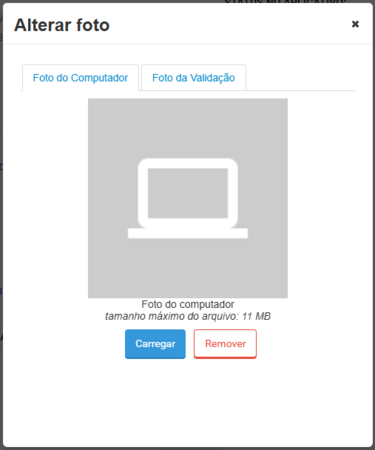
Alterar Foto – Computador
-
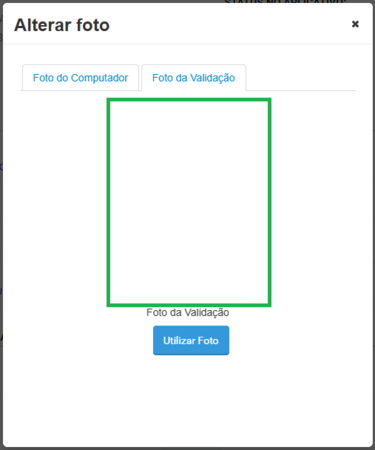
Alterar Foto – Validação do Aplicativo


Ações do Prontuário
- Ao passar o mouse sobre o ícone
 , são apresentadas as ações disponíveis para o prontuário.

- Mais dados
- Direciona para o cadastro completo do(a) assistido(a), onde é possível consultar ou atualizar suas informações.
- Representantes Legais
-
- Permite consultar os representantes legais relacionados ao(à) assistido(a).
- Caso o assistido também represente alguém, essas informações serão exibidas na mesma tela.
- Na opção sigilo, é possível definir se o representante terá permissão para acessar os casos pelo aplicativo da Defensoria.

- Adicionar novo Caso
- Direciona para a tela de cadastro de um novo caso para o(a) assistido(a).
Casos do Prontuário
- O prontuário apresenta a lista dos casos relacionados ao(à) assistido(a). Que são organizados em:
- Casos Abertos;
- Casos Encerrados.
- Cada caso representa uma demanda atendida pela Defensoria e possui seus próprios registros e informações.

Visualizando as informações do(a) assistido(a)
É possível consultar de forma detalhada as informações cadastradas para o(a) assistido(a).
Na tela de visualização da pessoa, as informações são organizadas em abas, facilitando a consulta.
| Aba | Informações |
|---|---|
| Dados Pessoais | Dados de identificação e informações cadastrais. |
| Documentos Anexados | Documentos adicionados ao cadastro da pessoa. |
| Dados de Contato | Telefones, e-mails e demais informações de contato. |
| Perfil Socioeconômico | Informações relacionadas à situação socioeconômica. |
| Aplicativo | Informações e recursos relacionados ao aplicativo da Defensoria. |
| Infância | Informações específicas relacionadas à infância. |
| Pessoa Presa | Informações específicas relacionadas ao NUSPEN. |
No fim de cada aba você terá a opção de Ir para o Prontuário da pessoa ou editar, que segue o mesmo processo de preenchimento do formulário de criação de prontuário.
Dados Pessoais
- Nesta aba são apresentadas as principais informações de identificação do(a) assistido(a), incluindo:
- Nome;
- Nome social;
- CPF, RG e outros Documentos complementares;
- Nome dos pais;
- Representantes;
- Anexos Vinculados ao Prontuário;
- demais informações cadastrais.

Documentos Anexados
- A aba Documentos Anexados permite consultar os documentos enviados pelo(a) assistido(a) durante os processos de Pré-atendimento e Atendimento.
- Os documentos podem ter diferentes origens, como o MarIA e o Aplicativo, e são organizados para facilitar a localização e a consulta das informações.
- A tela é dividida em duas seções principais:
- Documentos Básicos: apresenta os documentos utilizados para a identificação e caracterização inicial do(a) assistido(a).
- Documentos Específicos: apresenta os demais documentos enviados, organizados de acordo com diferentes critérios de visualização.

Documentos Específicos
- A seção Documentos Específicos reúne os documentos enviados pelo(a) assistido(a) durante o Pré-atendimento e o Atendimento.
- Diferentemente dos documentos básicos, nesta seção todos os documentos enviados podem ser consultados.
Filtros e Formas de Agrupamentos
- Para facilitar a localização dos arquivos em prontuários com grande quantidade de documentos, o sistema disponibiliza filtros e diferentes formas de agrupamento.

Filtros:
- Os filtros ficam disponíveis na parte superior da seção e permitem reduzir a quantidade de documentos exibidos.
- Origem: Permite filtrar os documentos de acordo com sua origem, como MarIA ou Aplicativo.
- Tipo de Documento: Permite selecionar um dos tipos de documentos cadastrados no sistema, como laudos, CPF, certidões, entre outros.
Formas de Agrupamento:
- Os documentos específicos podem ser organizados de diferentes formas para facilitar a localização e a consulta das informações.
- Agrupamento por Assunto:
- O Agrupamento por Assunto organiza os documentos de acordo com o assunto ao qual estão vinculados, podendo ser um assunto Assunto não Processual, Assunto CNJ ou Sem Assunto, para documentos que não possuem assunto associado.
- Um mesmo assunto pode reunir documentos de diferentes origens. Por esse motivo, a origem de cada documento é apresentada individualmente junto às suas informações.
- Agrupamento por Envio:
- Já no Agrupamento por Envio, os documentos são organizados de acordo com cada envio realizado pelo(a) assistido(a), sendo que cada agrupamento corresponde a um envio específico.
- No cabeçalho de cada agrupamento são apresentadas informações que permitem identificar a Fase e a Origem do envio. Também são disponibilizados links para acessar o Pré-atendimento ou Atendimento correspondente no MarIA e, quando disponível, o Caso relacionado ao agendamento.
Ordenação dos Agrupamentos:
- Além de escolher a forma de agrupamento, o usuário pode alterar a ordem em que os agrupamentos são apresentados.
- As opções disponíveis dependem do agrupamento selecionado.
| Ordenação | Disponível em | Descrição |
|---|---|---|
| Data de envio mais recente | Todos os agrupamentos | Exibe os agrupamentos com os envios mais recentes primeiro. |
| Data de envio mais antigo | Todos os agrupamentos | Exibe os agrupamentos com os envios mais antigos primeiro. |
| Ordem decrescente | Agrupamento por Envio | Organiza os envios pelo ID, apresentando os IDs maiores primeiro. |
| Ordem alfabética | Agrupamento por Assunto | Organiza os agrupamentos de assunto em ordem alfabética crescente (A-Z). |
Informações dos Documentos
- Independentemente da forma de agrupamento escolhida, cada documento apresenta informações que permitem identificá-lo.
São exibidos os seguintes dados:
- Documento: informa a categoria do documento;
- Órgão solicitante;
- Data de envio;
- Origem: identifica se o documento foi enviado pelo MarIA ou pelo Aplicativo;
- Ações disponíveis no documento:
- Visualizar: Quando o documento possui apenas um arquivo, ele é aberto diretamente em uma nova aba do navegador. Quando possui mais de um arquivo, é aberta uma janela de visualização que permite consultar individualmente todos os arquivos relacionados ao documento.
- Download: Permite baixar o arquivo para a máquina do usuário.
- Excluir: Remove o documento do prontuário. Antes da exclusão, o sistema solicita uma confirmação para evitar remoções acidentais.
Atenção: a exclusão de um documento é uma ação permanente. Antes de confirmar, verifique se o arquivo selecionado é realmente o documento que deseja remover.

Documentos Básicos
A seção Documentos Básicos foi criada para facilitar o acesso aos principais documentos utilizados na identificação do(a) assistido(a).
O sistema reúne os documentos provenientes das diferentes origens e apresenta o documento mais recente disponível para cada categoria.
As categorias consideradas como documentos básicos são:
- Identidade
- CPF
- Comprovante de Residência
- Comprovante de Renda
- Declaração de Imposto de Renda
- Certidão de Nascimento/Casamento
Para cada documento básico, são apresentadas as seguintes informações:
- Documento: informa a categoria do documento;
- Órgão solicitante;
- Data de envio;
- Origem: identifica se o documento foi enviado pelo MarIA ou pelo Aplicativo;
- Ações disponíveis no documento:
- Visualizar: Quando o documento possui apenas um arquivo, ele é aberto diretamente em uma nova aba do navegador. Quando possui mais de um arquivo, é aberta uma janela de visualização que permite consultar individualmente todos os arquivos relacionados ao documento.
- Download: Permite baixar o arquivo para a máquina do usuário.

Dados de Contato
- A aba Dados de Contato reúne as informações utilizadas para comunicação com o(a) assistido(a).
- Podem ser consultados os telefones e se possuem indicação de WhatsApp, e-mails e demais informações de contato cadastradas.

Perfil Socioeconômico
- A aba Perfil Socioeconômico apresenta informações relacionadas à situação socioeconômica do(a) assistido(a).

- Entre as informações disponíveis estão dados como:
- ocupação;
- profissão;
- renda familiar;
- demais informações socioeconômicas cadastradas.
Aplicativo
- A aba Aplicativo reúne as informações relacionadas ao aplicativo da Defensoria.

- Nesta aba é possível consultar informações relacionadas ao aplicativo e à validação da identidade do(a) assistido(a).
- Também estão disponíveis recursos relacionados à:
- validação de documentos do aplicativo;
- consulta do histórico de validações;
- troca do e-mail associado ao aplicativo.
Infância
Esta aba apresenta dados complementares de acordo com a idade e perfil de acesso do usuário, oferecendo uma visão detalhada e segmentada do histórico e das condições específicas da criança/adolescente.

- Acesso e Permissões na Aba Infância:
A aba Infância estará acessível conforme a idade e o órgão ao qual o usuário está vinculado:
- Menores de 18 anos: Acesso permitido a usuários de órgãos com atuação nas áreas de Infância e Juventude, com opções de edição, exclusão e adição de dados.
- Entre 18 e 21 anos: Acesso permitido aos mesmos órgãos, mas sem permissão para editar, excluir ou adicionar dados.
- Maiores de 21 anos: Todos os órgãos podem visualizar, sem possibilidade de modificação.
Adendo: Caso a data de nascimento não esteja cadastrada, mas já existam dados na aba Infância, a aba será exibida com as mesmas restrições de acesso definidas para a idade.
- Aplicação ou remoção de Sigilo na Aba Infância:
- A opção para aplicar ou remover o sigilo está disponível no topo da aba Infância, visível exclusivamente para administradores de órgãos que atuam nas áreas de Infância e Juventude, e somente em cadastros de pessoas com menos de 21 anos.
- Ao solicitar a adição ou remoção de sigilo, o usuário deve selecionar o órgão responsável. Para aplicar o sigilo, também é necessário justificar a ação. Caso existam casos em que a pessoa figure como criança/adolescente e esteja vinculada ao órgão selecionado, o sistema perguntará se o usuário deseja estender o sigilo aos casos no momento da adição, ou, no caso de remoção, retirar o sigilo dos casos associados.
- Dados do Acolhimento:
- Quando a criança/adolescente não estiver vinculada a uma instituição de acolhimento, será exibido um botão para adicionar o acolhido a uma instituição. Caso ele já tenha passado por acolhimentos anteriores, o histórico completo será exibido logo abaixo.
- Você pode verificar como adicionar uma criança/adolescente em uma instituição de acolhimento clicando aqui.
Editando as informações do(a) assistido(a)
- Para alterar os dados cadastrados, utilize a opção Editar disponível na tela de visualização.
- A edição segue o mesmo processo utilizado no formulário de criação do cadastro.