Caixa de Intimações: mudanças entre as edições
| Linha 70: | Linha 70: | ||
:A primeira coluna da caixa de intimação diz respeito a '''caixa de seleção'''. Nela você pode selecionar as intimações individualmente ou clicar na caixa no topo da coluna para selecionar toda página. Para poder utilizar um dos botões no fim da página. São eles: | :A primeira coluna da caixa de intimação diz respeito a '''caixa de seleção'''. Nela você pode selecionar as intimações individualmente ou clicar na caixa no topo da coluna para selecionar toda página. Para poder utilizar um dos botões no fim da página. São eles: | ||
:# '''Criar Cota em Bloco:''' Permite redigir uma única cota e aplicá-la a várias intimações de uma só vez, agilizando o trabalho. | |||
:* '''Adicionar Pendência''' | :#* Veja mais sobre o assunto [[ Cota_em_Bloco | clicando aqui! ]] | ||
: | :# '''Adicionar Pendência:''' Possibilita incluir pendências em massa para múltiplas intimações selecionadas, de forma rápida e padronizada. | ||
:# '''Vincular Etiqueta:''' Permite adicionar etiquetas em massa às intimações selecionadas, facilitando a organização e a identificação posterior. | |||
<br/> | <br/> | ||
---- | ---- | ||
Edição das 16h04min de 29 de setembro de 2025
Página em construção...
A caixa de intimações do sistema Verde é um recurso que centraliza e organiza todas as intimações recebidas em um único local. Ela permite que os usuários, como defensores públicos, visualizem, gerenciem e respondam às intimações de forma eficiente.
A partir dela é possível visualizar a árvore, criar casos processuais de forma automática, vincular a intimação à um caso existente, visualizar as etiquetas da geradas utilizando Inteligência Artificial, responder por cota, por petição, criar pendências e atribuí-las a colaboradores do órgão, responder que a Defensoria não atua no processo, dentre outras coisas.
- Aviso: Por regra do Modelo Nacional de Interoperabilidade, do CNJ, essa caixa não exibe intimações que tenham sido abertas no Portal PJe, DCP ou SEEU antes de serem consultadas pelo Verde
Como Chegar a Caixa de Intimações
- Você pode utilizar o seguinte caminho para chegar na Caixa de Intimações:
-
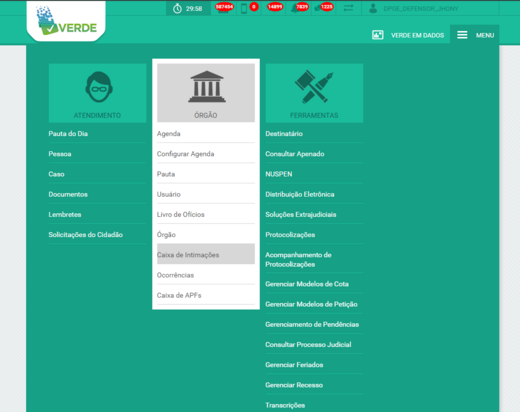
1. Vá em menu, clique em Caixa de Intimações e você será redirecionado para a caixa de intimações
-
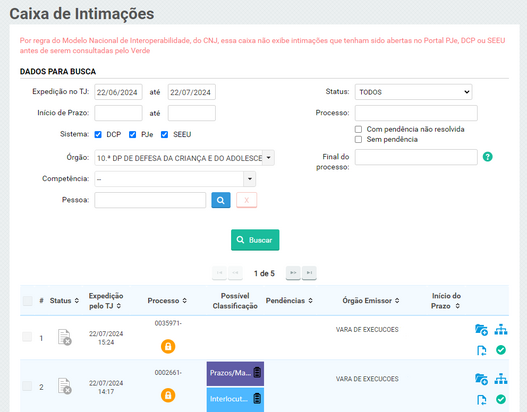
2. Aqui você pode visualizar as intimações do seu órgão e se quiser filtrar as intimações para facilitar sua pesquisa


Visualizando a Caixa de Intimações
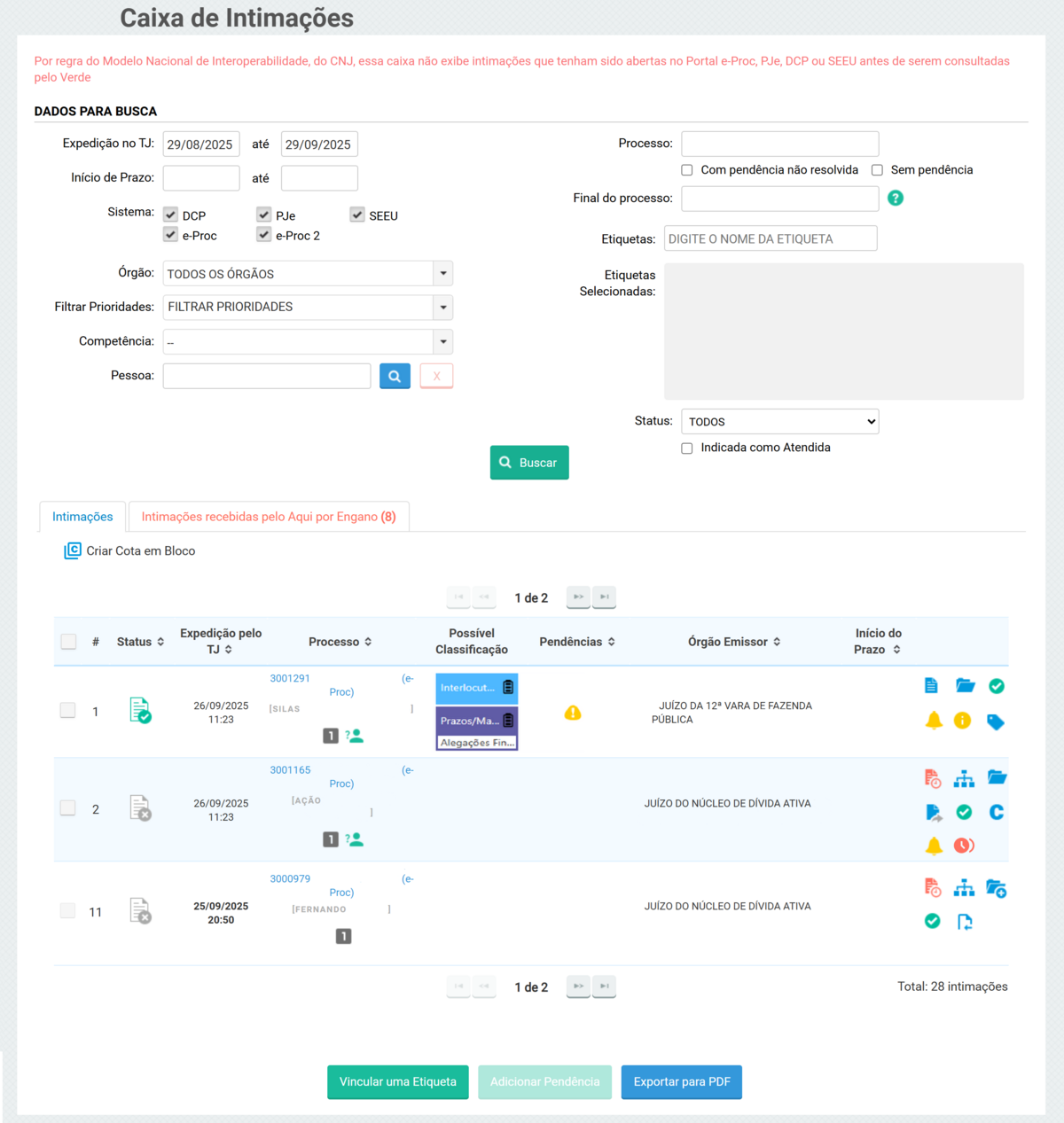
- Esta é uma imagem guiada:
- Passe o mouse sobre a área para exibir uma breve descrição.
- Clique sobre a área desejada para ser redirecionado a sua explicação.
Explicando as Colunas da Caixa de Intimações
A caixa de intimação do sistema verde foi feita para facilitar a visualização e resposta do defensor. Vamos separar a caixa em algumas áreas e explicar o significado de cada ícone exibido.
Caixa de Seleção
- A primeira coluna da caixa de intimação diz respeito a caixa de seleção. Nela você pode selecionar as intimações individualmente ou clicar na caixa no topo da coluna para selecionar toda página. Para poder utilizar um dos botões no fim da página. São eles:
- Criar Cota em Bloco: Permite redigir uma única cota e aplicá-la a várias intimações de uma só vez, agilizando o trabalho.
- Veja mais sobre o assunto clicando aqui!
- Adicionar Pendência: Possibilita incluir pendências em massa para múltiplas intimações selecionadas, de forma rápida e padronizada.
- Vincular Etiqueta: Permite adicionar etiquetas em massa às intimações selecionadas, facilitando a organização e a identificação posterior.
- Criar Cota em Bloco: Permite redigir uma única cota e aplicá-la a várias intimações de uma só vez, agilizando o trabalho.
Status
- Para facilitar a visualização de qual status se encontra a intimação, foi disponibilizado os seguintes ícones:

Expedição pelo TJ
- Nesta coluna é apresentada a data que a intimação foi expedida pelo TJ. Em alguns momentos essa data pode está sendo apresentada em negrito, neste caso é pra informar que a intimação chegou na sua caixa com uma data posterior da data de expedição do TJ. Caso você passe o mouse sobre a data em negrito será mostrado a data que a intimação chegou na sua caixa.

Processo
- Aqui é onde fica localizado o número do processo e algumas outras informações como se o processo está em sigilo ou o nome da parte.
- Explicando os itens exibidos: Passe o mouse para ver a explicação
-
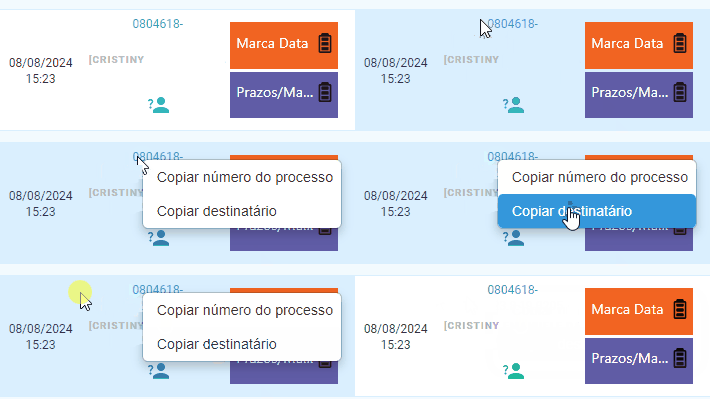
1. Ao clicar no número do processo ou nome da parte é apresentada uma opção para copia-los.
-
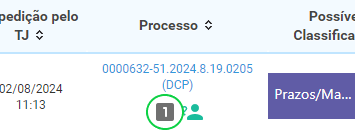
2. A numeração apresentada é utilizada para informar a instância do processo.
-
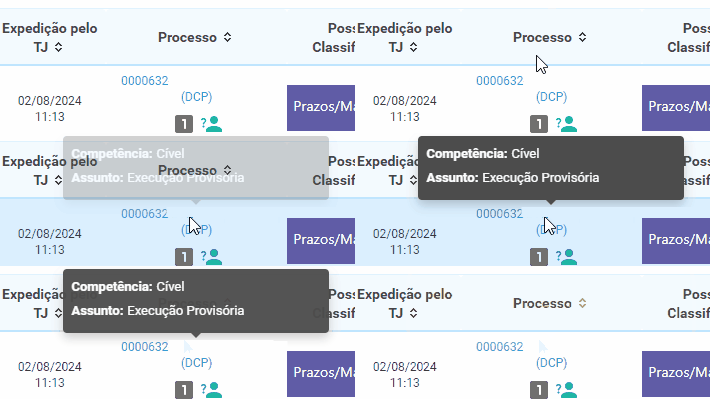
3. Ao passar o mouse sobre o número do processo é exibido a competência e o assunto do processo.


-
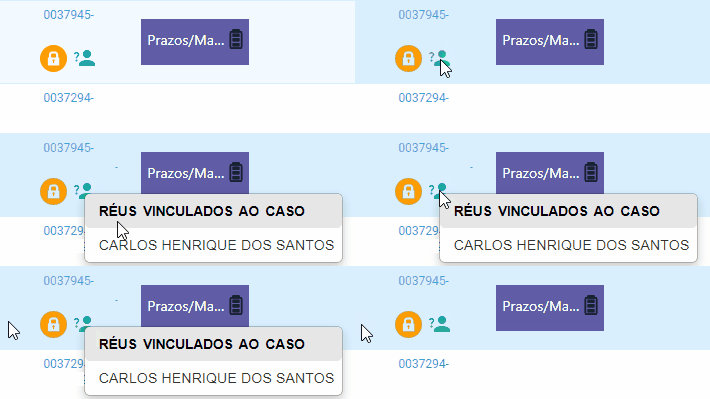
4. Ao clicar no avatar é apresentada uma opção com o link para o prontuário das partes.
-
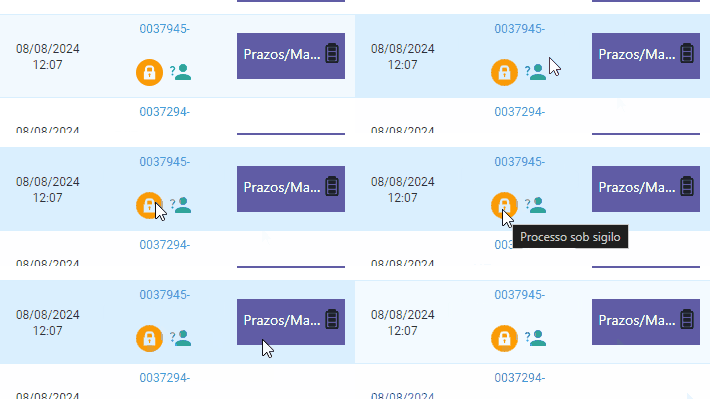
5. O ícone de cadeado é utilizado para indicar se o processo se encontra em sigilo.


Possível classificação
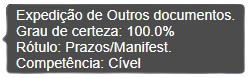
- Nesta seção são exibidas as possíveis classificações da intimação. A caixa de intimação do Verde utiliza uma inteligência artificial para sugerir uma classificação potencial do conteúdo. Isso pode agilizar o trabalho, pois a cor de cada classificação permite identificar rapidamente o assunto e decidir a ordem de resposta, conforme os graus de urgência definidos por cada defensor.

- Como podemos ver, ao passar o mouse sobre uma classificação, é definido o assunto, o grau de certeza para aquela classificação, o rótulo em que ela se classifica e a competência da intimação.
- Clique aqui para saber mais sobre o CICIAR.
Classificação

Pendências
Ao passar o mouse sobre o símbolo de pendência, é possível visualizar as pendências ainda não resolvidas para essa intimação.

Ao clicar no ícone, será exibida uma janela referente a área completa de pendências, onde é possível visualizar uma pendência já concluída ou não, além de adicionar novas pendências à intimação.
- Veja mais sobre pendências clicando aqui.
Órgão Emissor
Nesta coluna é exibido o órgão emissor da intimação.
Início Prazo
- Nesta seção, você pode visualizar o início do prazo, que começa quando o usuário abre a intimação. A partir desse momento, o prazo para resposta, que no caso da defensoria é o dobro, começa a ser contado.
- Importante lembrar que, quando a intimação se torna tácita, essa coluna também é atualizada para refletir o dia em que o prazo se iniciou.


Abrir Intimação
- Ao clicar neste botão, uma nova aba será aberta exibindo a árvore do processo com a intimação em questão. Se a intimação não for encontrada, uma mensagem de aviso será exibida.
- Lembre-se de que, ao abrir a intimação, o prazo de resposta começa a ser contado.

Visualizar Intimação
- Clicar em Visualizar Intimação abrirá uma nova aba exibindo a intimação na árvore do processo.

Responder Intimação
- Ao selecionar Responder Intimação, você será redirecionado para a área de protocolização, com a intimação vinculada ao protocolo.
- Veja mais sobre protocolização clicando aqui.

Visualizar Prontuário do Caso Processual
- Esta opção abrirá uma nova aba mostrando o caso processual vinculado à intimação.
- Se o caso associado não for o correto, você pode mudar a intimação para outro caso seguindo este passo a passo.

Criar Caso Processual
- Ao clicar em "Criar Caso Processual", você será redirecionado para a tela de inclusão de caso. Nela, é possível escolher os personagens, criar um caso manualmente para o personagem escolhido ou criar o caso automaticamente com um dos personagens apresentados.
- Veja mais sobre a tela de inclusão de caso clicando aqui.

Visualizar Árvore de Documentos
- Selecionando "Árvore de Documentos", uma nova aba será aberta exibindo a árvore do processo.

Associar Caso Processual Manualmente
- Clicar neste botão abrirá um modal para escolher qual caso deve ser associado à intimação. Isso ocorre quando há mais de um caso com o mesmo número de processo e o sistema não sabe qual caso associar. Se não for nenhum dos listados, é possível clicar na opção Criar Caso Processual no final da janela aberta para criar um novo caso.
- Lembrando que se você escolheu o caso errado é possível trocar a intimação de caso seguindo esse tutorial.

Marcar como Atendida
- Para ajudar no controle da caixa de intimações, o Sistema VERDE permite que você marque uma intimação como atendida. Essa opção serve para indicar que a demanda já foi resolvida, mesmo que não tenha sido feita uma resposta direta à intimação dentro do sistema.
- Você pode marcar a intimação como "atendida" nos seguintes casos:
- Quando já houve atuação do defensor, mas não foi feita uma resposta pelo próprio sistema (via cota ou petição vinculada).
- Quando não há necessidade de manifestação no processo, ou a resposta foi feita por outro meio.
- Quando o sistema não permite vincular diretamente a resposta à intimação (ex: erro de expediente fechado).
- Após realizar a atuação necessária no processo, basta clicar em “Marcar como atendida” para que a intimação seja retirada da sua lista de pendências. Isso ajuda a manter sua caixa de entrada mais limpa e organizada, com foco apenas no que ainda precisa de atenção.

Responder Intimação por Cota
- Clicar em "Responder Intimação por Cota" redireciona você para a tela de cota, com a intimação vinculada à protocolização.
- Veja mais sobre cotas clicando aqui.

Abrir Pendências da Intimação
- Esta opção abrirá um modal com as pendências associadas à intimação e a opção de criar novas pendências.
- Veja mais sobre pendências clicando aqui.

Não é Deste Órgão (Aqui por Engano)
- Ao clicar nesta opção, um modal será aberto para informar o órgão correto, ou encaminhar o Núcleo responsável pelas insitmações. Após isso, clique em Enviar para que a intimação seja retirada de sua caixa.
- Lembre-se de que esta opção está disponível apenas para intimações PJE e EPROC.
- Veja mais sobre as redistribuições do PJE e EPROC clicando aqui.
- Lembre-se de que esta opção está disponível apenas para intimações PJE e EPROC.
- Ao clicar nesta opção, um modal será aberto para informar o órgão correto, ou encaminhar o Núcleo responsável pelas insitmações. Após isso, clique em Enviar para que a intimação seja retirada de sua caixa.

Responder que Defensoria Não Atua
- Esta opção pode ser usada para responder que a defensoria não atua em uma intimação enviada para sua caixa, como em casos onde a parte está representada por um advogado. Será gerada uma cota pronta informando que a defensoria não atua, e o defensor precisará apenas assinar e enviar.

Motivo da Distribuição da Intimação
- Se você tiver uma intimação PJE ou EPROC que foi distribuída manualmente, clique neste botão para entender o motivo pelo qual ela foi enviada para sua caixa.
- Veja mais sobre as redistribuições do PJE e EPROC clicando aqui.

Indicar Honorários
- Ao clicar nesta opção, é possível indicar se o processo tem honorários a receber (já pagos ou não) ou se não há honorários previstos.
- Veja mais sobre Honorários clicando aqui.

Etiquetas
- Ao clicar nesta opção, é possível visualizar as etiquetas presentes no caso da intimação, além da possibilidade de excluir uma etiqueta ou adicionar uma nova.
- Lembrando que se o ícone estiver verde é porque o caso possui alguma etiqueta associada, já se ele estiver azul, ele ainda não possui etiquetas.
- Veja mais sobre como adicionar etiquetas clicando aqui.
- Lembrando que se o ícone estiver verde é porque o caso possui alguma etiqueta associada, já se ele estiver azul, ele ainda não possui etiquetas.