Caixa de Entrada do Órgão
Página em construção
O que é a Caixa de Entrada do Órgão?
A Caixa de Entrada foi desenvolvida para facilitar a comunicação entre os órgãos no Sistema Verde. Por meio dela, o usuário pode enviar mensagens para outros órgãos, visualizar as mensagens recebidas e utilizar filtros, como: mensagens enviadas, não lidas, por período, entre outras opções.
Conhecendo a Caixa de Entrada
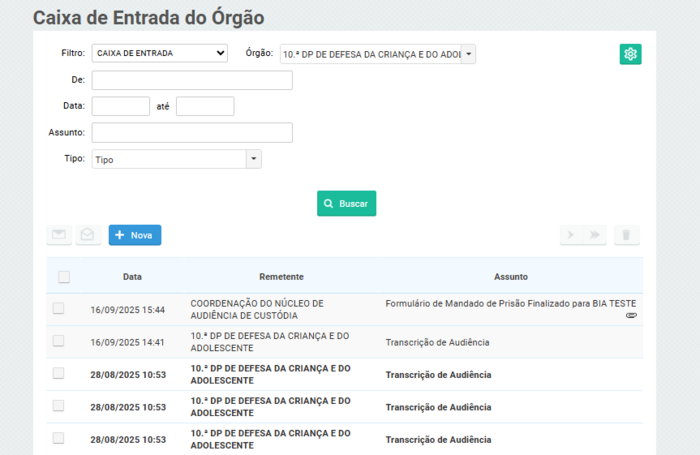
Imagem guiada:
- Clique sobre a área desejada para ser redirecionado a explicação.
- Passe o mouse sobre a área para exibir uma breve descrição.
Configurar os filtros de Busca
Configurar as Notificações da Caixa de Entrada

Aqui, o usuário poderá especificar quais tipos de mensagens deverão ser contabilizadas como notificação no ícone de mensagem na Caixa de Ferramentas.
Observações:
- Apenas o Administrador do Órgão terá acesso a funcionalidade;
- A configuração definida será refletida para todos usuários do Órgão;
Explicação das Opções da Caixa de Entrada
Filtro
Aqui, o usuário pode visualizar as conversas com o assistido referentes a um caso específico e também iniciar novas conversas.
- Veja mais sobre atendimento do aplicativo clicando aqui.
Órgão
O campo filtro é utilizado para filtrar os andamentos do caso, nele você pode escolher as seguintes opções:
- Todos
- Com anexo
- Sem anexo
Configuração de Notificação
Toda movimentação em um caso tratado pela Defensoria Pública do Rio de Janeiro pode ser registrada através do Verde. Os ofícios gerados, declarações, reagendamentos feitos dentro de um caso, ficam salvos automaticamente como andamentos.
- Veja mais sobre Andamento clicando aqui.
De
Editando o caso, você pode adicionar, editar ou remover alguma informação, como, sigilo ou até mesmo para adicionar um número de processo ao caso não processual.
- Veja mais sobre Editar Caso clicando aqui.
Data: Até:
Está opção diz respeito a um atalho para a criação de um caso processual. Utilizando ela o novo caso será relacionado automaticamente a este caso não processual.
- Será necessário preencher todo o formulário de criação de caso com as devidas informações para então clicar em salvar dados.
- Veja mais sobre criação de caso clicando aqui .
Assunto
As pendências foram criadas para ajudar o órgão em relação aos andamentos dos casos, evitando assim a perda de prazos e facilitando também a gestão do órgão, já que é possível delegar a responsabilidade a algum colaborador. Clicando nesta opção você poderá adicionar pendências aos seus colaboradores.
- Veja mais sobre pendência clicando aqui .
Tipo
Ao clicar nesta opção o usuário poderá encaminhar o caso para outro órgão. Ao fazer isso o órgão que encaminhou o caso será removido e só ficará associado o órgão escolhido para o encaminhamento.
- Veja como Encaminhar um caso clicando aqui.
Buscar
Ao clicar nesta opção o usuário poderá associar o seu órgão ao caso.
- Veja como associar um órgão clicando aqui.
Marcar como Não Lida
Ao clicar nesta opção o usuário poderá desassociar o seu órgão do caso.
- Um caso não pode ficar sem um órgão associado.
- Veja como desassociar um órgão clicando aqui.
Marcar como Lida
Este botão destina-se a assinalar situações onde o caso ficará parado por um certo tempo, p. ex. aguardando a planta do imóvel no usucapião.
- É necessária uma justificativa para essa situação.
Nova Mensagem
Este botão é para ser utilizado quando o caso realmente tiver terminado, ou seja, quando a providência requerida pelo assistido for alcançada. Assim, por exemplo, um caso de usucapião só será encerrado quando a sentença estiver registrada no RGI.
- É necessária uma justificativa para essa situação.
Responder
Este botão só será utilizado caso já exista um caso e o mesmo tenha sido recriado por engano.
- Só é possível cancelar se o caso não tiver nenhum andamento.
Responder a Todos
Clicando neste botão você é redirecionado para a calculadora jurídica. A calculadora jurídica é uma ferramenta desenvolvida para auxiliar os usuários a realizarem cálculos de correção monetária, juros e atualização de valores referentes a processos judiciais.
- Veja mais sobre a calculadora jurídica clicando aqui .
Excluir Mensagem
Uma solução extrajudicial é um método para resolver conflitos fora do tribunal, usando mediação, conciliação ou arbitragem. Visa solucionar divergências de forma rápida, consensual e menos onerosa. Você pode criar uma solução extrajudicial clicando nesta opção.
- Veja mais sobre solução extrajudicial clicando aqui .
Selecionar Todas Mensagens
Ao clicar neste botão você será redirecionado para a área de criação da distribuição eletrônica.
- Veja mais sobre a distribuição eletrônica clicando aqui .
Selecionar Mensagem
Caso você queira criar uma petição utilizando o sistema verde você pode utilizar essa opção. Nela você pode utilizar um modelo pré-cadastrado no sistema para lhe ajudar. Com isso não será necessário ficar criando todo o texto da petição.
- Veja mais sobre Criação da Petição clicando aqui.
Ícone de Anexo
Através desta opção é possível agendar o retorno do(a) assistido(a), bem como agendar uma audiência, bloqueio ou evento externo. Podemos também agendar o atendimento direto na página da agenda, usando a opção novo agendamento.
- Na página de agendar eventos o(a) usuário(a) deve selecionar o tipo de evento, de acordo com as possibilidades da caixa de opções de mesmo nome. Em seguida deve selecionar o órgão, a pauta na qual será registrado o evento, o assunto e a pessoa.
- Note que se for optado por agendar evento a partir do prontuário do(a) assistido(a), o nome já virá preenchido. Por fim, selecione a data e o horário para o agendamento e clique em agendar.
Pronto! O agendamento está concluído e você poderá checar na pauta do dia e na agenda o evento cadastrado.
- Veja como agendar um evento clicando aqui.