Caso Não Processual: mudanças entre as edições
Etiqueta: Reversão manual |
|||
| (5 revisões intermediárias pelo mesmo usuário não estão sendo mostradas) | |||
| Linha 6: | Linha 6: | ||
<imagemap> | <imagemap> | ||
File:caso-cnp.png|center|900px | File:caso-cnp.png|center|900px | ||
circle 899 28 14 [[#Editar Caso|Editar caso]] | |||
circle 865 29 12 [[#Incluir Caso|Incluir caso e vincular este caso ao novo]] | |||
circle 832 30 16 [[#Pendência|Gerenciar pendências]] | |||
circle 933 27 14 [[#Cancelar Caso|Cancelar Caso]] | |||
circle | rect 493 539 648 582 [[#Desassociar Órgão|Desassociar Órgão do caso]] | ||
rect 333 539 485 579 [[#Associar Órgão|Associar Órgão ao caso]] | |||
rect 168 540 321 581 [[#Encaminhar Caso|Encaminhar Caso para outro órgão]] | |||
rect | rect 491 487 637 528 [[#Suspender Caso|Suspender Caso]] | ||
rect | rect 334 487 479 528 [[#Encerrar Caso|Encerrar Caso]] | ||
rect | rect 182 487 325 527 [[#Cancelar Caso|Cancelar Caso]] | ||
rect | rect 800 519 949 550 [[#Calculadora Jurídica |Calculadora Jurídica]] | ||
rect | rect 799 482 952 511 [[#Solução Extrajudicial|Solução Extrajudicial]] | ||
rect | rect 799 443 949 476 [[#Distribuição Eletrônica|Distribuição Eletrônica]] | ||
rect | rect 798 405 947 435 [[#Ofício Nuspen|Ofício Nuspen]] | ||
rect | rect 798 367 950 398 [[#Petição Inicial|Petição Inicial]] | ||
rect | rect 799 328 949 361 [[#Agendar Evento|Agendar Evento]] | ||
rect | rect 799 291 950 323 [[#Ressalva|Ressalva]] | ||
rect | rect 798 254 951 286 [[#Andamento|Criar um novo andamento neste caso]] | ||
rect | rect 799 215 950 246 [[#SOC|SOC]] | ||
rect | rect 797 177 949 208 [[#Bloco de Ofícios|Blocos de Ofícios]] | ||
rect | rect 797 139 949 172 [[#Ofício|Ofício]] | ||
rect | rect 798 102 949 134 [[#Declaração|Declaração]] | ||
rect | rect 798 63 951 95 [[#Personagem do Caso|Personagem do Caso]] | ||
rect | rect 33 358 786 457 [[#Andamentos do Caso|Andamentos do Caso]] | ||
rect | rect 188 292 516 330 [[#Filtro|Filtro para os andamentos do caso]] | ||
rect | rect 148 139 349 175 [[#Atendimento do Aplicativo | Atendimento do Aplicativo]] | ||
rect 29 69 703 113 [[#Etiqueta|Etiquetas do caso]] | |||
rect 26 34 105 48 [[#Assunto|Assunto do caso]] | |||
rect 27 9 115 27 [[#Número do caso|Número do caso]] | |||
</imagemap> | </imagemap> | ||
| Linha 167: | Linha 170: | ||
Caso você queira criar uma petição utilizando o sistema verde você pode utilizar essa opção. Nela você pode utilizar um modelo pré-cadastrado no sistema para lhe ajudar. Com isso não será necessário ficar criando todo o texto da petição. | Caso você queira criar uma petição utilizando o sistema verde você pode utilizar essa opção. Nela você pode utilizar um modelo pré-cadastrado no sistema para lhe ajudar. Com isso não será necessário ficar criando todo o texto da petição. | ||
* Veja mais sobre Criação da Petição [[ Modelos de Petição#Criando Petição Utilizando um Modelo | clicando aqui]]. | * Veja mais sobre Criação da Petição [[ Modelos de Petição#Criando Uma Petição Inicial Utilizando um Modelo | clicando aqui]]. | ||
</div> | </div> | ||
| Linha 248: | Linha 251: | ||
O número do caso é o '''número indicador''' daquele caso. Ele normalmente '''começa com letras''' para identificar se o caso é '''processual (CP)''' ou '''não processual (CNP)''' seguido de uma '''numeração única'''. | O número do caso é o '''número indicador''' daquele caso. Ele normalmente '''começa com letras''' para identificar se o caso é '''processual (CP)''' ou '''não processual (CNP)''' seguido de uma '''numeração única'''. | ||
</div> | |||
<div class="secao"> | |||
==Etiquetas== | |||
Aqui você poderá adicionar '''etiquetas''' aos seus casos para facilitar o controle. Basta clicar '''neste campo''' e digitar o nome da etiqueta que deseja adicionar. Se a etiqueta existir, ela aparecerá na lista e poderá ser selecionada para inclusão no caso. Caso existam várias etiquetas com nomes semelhantes, todas serão listadas, permitindo que você escolha a correta. Além disso, é possível pesquisar por uma etiqueta usando palavras-chave. | |||
* Para remover uma etiqueta adicionada, basta clicar no '''X''' ao lado dela, e ela será excluída do caso. | |||
</div> | |||
<div class="secao"> | |||
==Ofício Nuspen== | |||
O Sistema Verde conta com uma funcionalidade de emissão padronizada de ofícios, contemplando o objetivo do Verde de economizar tempo nas tarefas repetitivas inerentes às atividades dos órgãos. Ao clicar neste botão você será redirecionado para a página de emissão de ofício especialmente para os ofícios referente ao Nuspen. | |||
* Veja mais sobre Ofício [[Ofício e Bloco de Ofícios#Tipos de Ofícios Nuspen | clicando aqui]]. | |||
</div> | |||
<div class="secao"> | |||
==Etiqueta== | |||
Aqui é possível '''visualizar''' as etiquetas presentes no caso, além da possibilidade de '''excluir''' uma etiqueta ou '''adicionar''' uma nova. | |||
* Veja mais sobre etiquetas [[ Etiquetas#Etiquetas no Caso | clicando aqui.]] | |||
</div> | |||
<div class="secao"> | |||
==Assunto== | |||
O assunto nada mais é do que o termo que representa o caso. Nos casos não processuais o verde possui assuntos internos que podem ser utilizados, adicionando o que mais representa o caso em questão. É possível marcar como assunto livre e informar um de sua preferência. | |||
</div> | </div> | ||
<div style="background-color:#d4d4d4; position:fixed; bottom:32px; right:2%; z-index:9999; padding:0px; margin:0; border-radius: 10px; box-shadow: 1px 2px #b6b6b6;"><span id="botao-top" style=" border: 0; line-height: 2.5; margin:0px; padding: 2px 13px; font-size: 1.1rem; font-weight:bolder; text-align: center; text-shadow: 1px 1px 1px #000; background-color: #d4d4d4; border-radius: 10px;">[[#top| ▲]]</span></div> | <div style="background-color:#d4d4d4; position:fixed; bottom:32px; right:2%; z-index:9999; padding:0px; margin:0; border-radius: 10px; box-shadow: 1px 2px #b6b6b6;"><span id="botao-top" style=" border: 0; line-height: 2.5; margin:0px; padding: 2px 13px; font-size: 1.1rem; font-weight:bolder; text-align: center; text-shadow: 1px 1px 1px #000; background-color: #d4d4d4; border-radius: 10px;">[[#top| ▲]]</span></div> | ||
Edição atual tal como às 13h08min de 27 de março de 2025
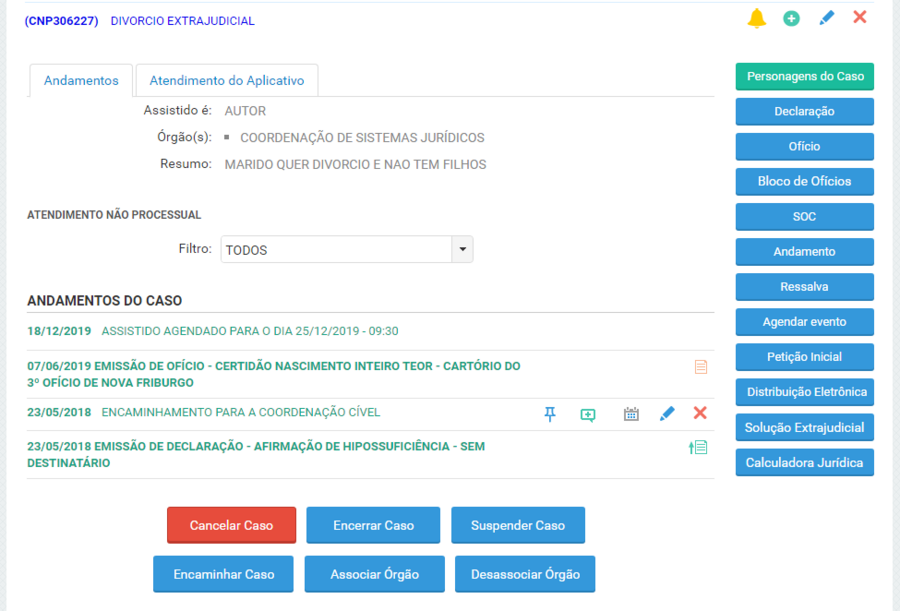
Esta é uma imagem guiada:
- Clique sobre a área desejada para ser redirecionado a explicação.
- Passe o mouse sobre a área para exibir uma breve descrição.
Explicações
Atendimento do Aplicativo
Aqui, o usuário pode visualizar as conversas com o assistido referentes a um caso específico e também iniciar novas conversas.
- Veja mais sobre atendimento do aplicativo clicando aqui.
Filtro
O campo filtro é utilizado para filtrar os andamentos do caso, nele você pode escolher as seguintes opções:
- Todos
- Com anexo
- Sem anexo
Andamentos do Caso
Toda movimentação em um caso tratado pela Defensoria Pública do Rio de Janeiro pode ser registrada através do Verde. Os ofícios gerados, declarações, reagendamentos feitos dentro de um caso, ficam salvos automaticamente como andamentos.
- Veja mais sobre Andamento clicando aqui.
Editar Caso
Editando o caso, você pode adicionar, editar ou remover alguma informação, como, sigilo ou até mesmo para adicionar um número de processo ao caso não processual.
- Veja mais sobre Editar Caso clicando aqui.
Incluir Caso
Está opção diz respeito a um atalho para a criação de um caso processual. Utilizando ela o novo caso será relacionado automaticamente a este caso não processual.
- Será necessário preencher todo o formulário de criação de caso com as devidas informações para então clicar em salvar dados.
- Veja mais sobre criação de caso clicando aqui .
Pendência
As pendências foram criadas para ajudar o órgão em relação aos andamentos dos casos, evitando assim a perda de prazos e facilitando também a gestão do órgão, já que é possível delegar a responsabilidade a algum colaborador. Clicando nesta opção você poderá adicionar pendências aos seus colaboradores.
- Veja mais sobre pendência clicando aqui .
Encaminhar Caso
Ao clicar nesta opção o usuário poderá encaminhar o caso para outro órgão. Ao fazer isso o órgão que encaminhou o caso será removido e só ficará associado o órgão escolhido para o encaminhamento.
- Veja como Encaminhar um caso clicando aqui.
Associar Órgão
Ao clicar nesta opção o usuário poderá associar o seu órgão ao caso.
- Veja como associar um órgão clicando aqui.
Desassociar Órgão
Ao clicar nesta opção o usuário poderá desassociar o seu órgão do caso.
- Um caso não pode ficar sem um órgão associado.
- Veja como desassociar um órgão clicando aqui.
Suspender Caso
Este botão destina-se a assinalar situações onde o caso ficará parado por um certo tempo, p. ex. aguardando a planta do imóvel no usucapião.
- É necessária uma justificativa para essa situação.
Encerrar Caso
Este botão é para ser utilizado quando o caso realmente tiver terminado, ou seja, quando a providência requerida pelo assistido for alcançada. Assim, por exemplo, um caso de usucapião só será encerrado quando a sentença estiver registrada no RGI.
- É necessária uma justificativa para essa situação.
Cancelar Caso
Este botão só será utilizado caso já exista um caso e o mesmo tenha sido recriado por engano.
- Só é possível cancelar se o caso não tiver nenhum andamento.
Calculadora Jurídica
Clicando neste botão você é redirecionado para a calculadora jurídica. A calculadora jurídica é uma ferramenta desenvolvida para auxiliar os usuários a realizarem cálculos de correção monetária, juros e atualização de valores referentes a processos judiciais.
- Veja mais sobre a calculadora jurídica clicando aqui .
Solução Extrajudicial
Uma solução extrajudicial é um método para resolver conflitos fora do tribunal, usando mediação, conciliação ou arbitragem. Visa solucionar divergências de forma rápida, consensual e menos onerosa. Você pode criar uma solução extrajudicial clicando nesta opção.
- Veja mais sobre solução extrajudicial clicando aqui .
Distribuição Eletrônica
Ao clicar neste botão você será redirecionado para a área de criação da distribuição eletrônica.
- Veja mais sobre a distribuição eletrônica clicando aqui .
Petição Inicial
Caso você queira criar uma petição utilizando o sistema verde você pode utilizar essa opção. Nela você pode utilizar um modelo pré-cadastrado no sistema para lhe ajudar. Com isso não será necessário ficar criando todo o texto da petição.
- Veja mais sobre Criação da Petição clicando aqui.
Agendar Evento
Através desta opção é possível agendar o retorno do(a) assistido(a), bem como agendar uma audiência, bloqueio ou evento externo. Podemos também agendar o atendimento direto na página da agenda, usando a opção novo agendamento.
- Na página de agendar eventos o(a) usuário(a) deve selecionar o tipo de evento, de acordo com as possibilidades da caixa de opções de mesmo nome. Em seguida deve selecionar o órgão, a pauta na qual será registrado o evento, o assunto e a pessoa.
- Note que se for optado por agendar evento a partir do prontuário do(a) assistido(a), o nome já virá preenchido. Por fim, selecione a data e o horário para o agendamento e clique em agendar.
Pronto! O agendamento está concluído e você poderá checar na pauta do dia e na agenda o evento cadastrado.
- Veja como agendar um evento clicando aqui.
Andamento
Toda movimentação em um caso tratado pela Defensoria Pública do Rio de Janeiro pode ser registrada através do Verde. Os ofícios gerados, declarações, reagendamentos feitos dentro de um caso, ficam salvos automaticamente como andamentos. Às vezes há a necessidade de colocar alguma anotação, ou salvar documentos dentro do caso, e para isso usamos a opção habilitada se o caso estiver associado ao órgão. Clicando neste botão será possível criar um novo andamento no caso.
- Veja mais sobre Como criar um novo andamento clicando aqui.
SOC
A solicitação oficial de comparecimento se manifesta como um convite a um dos personagens relevantes do caso para, segundo o próprio texto, obter informações, esclarecimentos e tirar dúvidas sobre o assunto do caso com o objetivo de fazer precípuo de prestar a demanda uma resolução amigável e efetiva.
- Veja mais sobre SOC clicando aqui.
Ofício
O Sistema Verde conta com uma funcionalidade de emissão padronizada de ofícios, contemplando o objetivo do Verde de economizar tempo nas tarefas repetitivas inerentes às atividades dos órgãos. Ao clicar neste botão você será redirecionado para a página de emissão de ofício.
- Veja mais sobre Ofício clicando aqui.
Bloco de Ofícios
Alguns tipos de casos exigem a emissão de múltiplos documentos simultaneamente, como é o caso dos processos de usucapião e inventário por exemplo. Para isso podemos clicar neste botão e selecionar mais de um modelo de ofício para ser preenchido concomitantemente a fim de que se economize tempo.
- Veja mais sobre Bloco de Ofícios clicando aqui.
Personagem do Caso
Um personagem do caso é qualquer indivíduo ou entidade envolvida no caso, que pode assumir diferentes papéis. O personagem pode ser um Autor, Réu, 3º Interessado, Testemunha, Vítima ou Amicus Curiae. Esses personagens são fundamentais para o andamento e resolução do caso, cada um contribuindo de maneira específica para o processo judicial. Clicando neste botão é possível gerenciar os personagens do caso.
- Veja mais sobre Personagem do Caso clicando aqui.
Declaração
É um documento emitido pelo Sistema Verde, que pode abranger variados propósitos como "Afirmação de Hipossuficiência", "Autorização de Viagem", "Declaração de Ausência" e "Autorização para levantamento de quantias", entre outros. Ao clicar neste botão você será redirecionado para a página de emissão de Declaração.
- Veja mais sobre Declaração clicando aqui.
Ressalva
É um documento emitido pelo Sistema Verde, que pode abranger variados propósitos como "Afirmação de Hipossuficiência", "Autorização de Viagem", "Declaração de Ausência" e "Autorização para levantamento de quantias", entre outros. Ao clicar neste botão você será redirecionado para a página de emissão de Ressalva.
- Veja mais sobre Ressalva clicando aqui.
Número do caso
O número do caso é o número indicador daquele caso. Ele normalmente começa com letras para identificar se o caso é processual (CP) ou não processual (CNP) seguido de uma numeração única.
Etiquetas
Aqui você poderá adicionar etiquetas aos seus casos para facilitar o controle. Basta clicar neste campo e digitar o nome da etiqueta que deseja adicionar. Se a etiqueta existir, ela aparecerá na lista e poderá ser selecionada para inclusão no caso. Caso existam várias etiquetas com nomes semelhantes, todas serão listadas, permitindo que você escolha a correta. Além disso, é possível pesquisar por uma etiqueta usando palavras-chave.
- Para remover uma etiqueta adicionada, basta clicar no X ao lado dela, e ela será excluída do caso.
Ofício Nuspen
O Sistema Verde conta com uma funcionalidade de emissão padronizada de ofícios, contemplando o objetivo do Verde de economizar tempo nas tarefas repetitivas inerentes às atividades dos órgãos. Ao clicar neste botão você será redirecionado para a página de emissão de ofício especialmente para os ofícios referente ao Nuspen.
- Veja mais sobre Ofício clicando aqui.
Etiqueta
Aqui é possível visualizar as etiquetas presentes no caso, além da possibilidade de excluir uma etiqueta ou adicionar uma nova.
- Veja mais sobre etiquetas clicando aqui.
Assunto
O assunto nada mais é do que o termo que representa o caso. Nos casos não processuais o verde possui assuntos internos que podem ser utilizados, adicionando o que mais representa o caso em questão. É possível marcar como assunto livre e informar um de sua preferência.